
Boa tarde senhores! Novos Feeds adicionados ou encontrados ok
Área geek ou tech:
@npub1hr0h...mfu9
@npub14v3y...3av5
@npub1900u...uvn0
@LinuxToday
@npub1t0qu...ayut
@Ars Technica

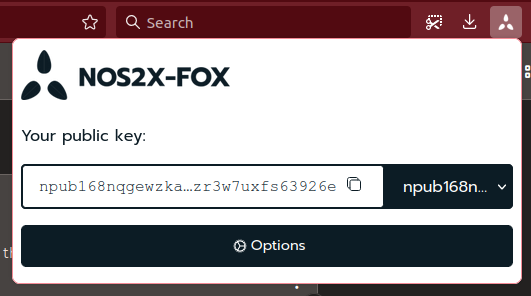
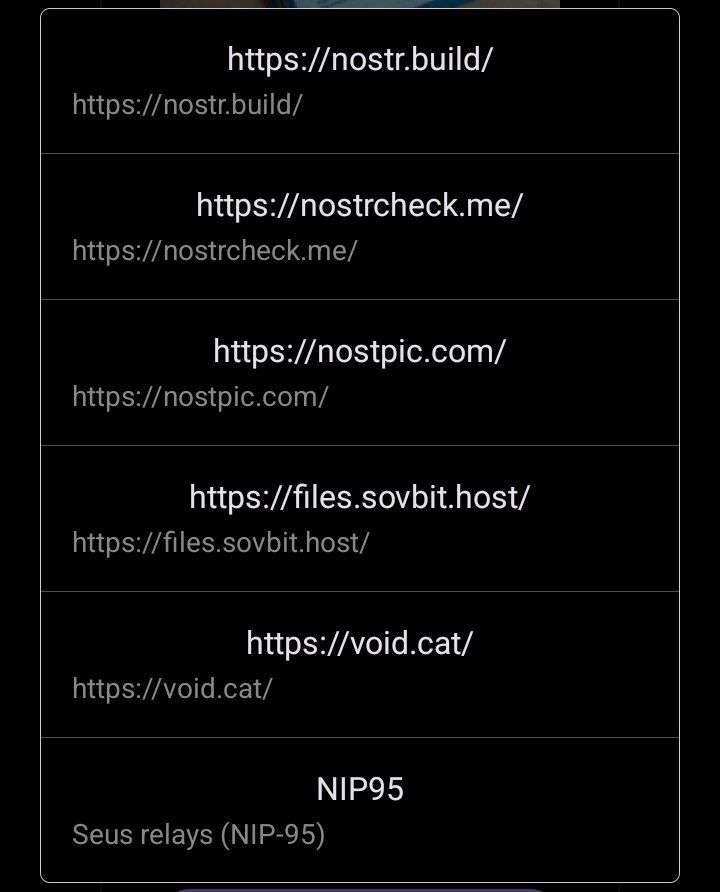 Mas se você quiser, pode adicionar mais:
View quoted note →
Fique atento aos limites e regras de cada servidor de mídia.
View quoted note →
E aqui vai uma #curiosidade:
Caso queira postar uma foto ou vídeo que já postou antes, copie o ID da nota em que ela está e cole no novo post, ou então o URL da mídia.
Você pode perceber que após upar uma mídia no Nostr, isso se torna uma URL, sempre que usar essa mesma URL, essa mídia irá aparecer.
## **Lightning e Zaps**
Se você chegou aqui por meio de bitcoinheiros, já deve saber que por aqui, usamos a #Lightning para enviar zaps. Mas o que são zaps?
Zaps são nada mais do que satoshis enviados no Nostr. Um exemplo, eu criei esse artigo, pessoas que querem me apoiar ou agradecer por tal, me enviam alguma quantia em sats, dizemos que essa pessoa me mandou um #zap.
Agora posso falar mais sobre a lightning no Nostr.
Para enviar zaps para usuários no Nostr, você precisa de uma carteira lightning. E a carteira que recomendo criarem para isso é através da #Coinos.
Na Coinos, você não precisa criar carteiras com seed phrases nem canais lightning, ela é uma carteira custodial, ou seja, a seed phrase está de posse da Coinos.
Basta você acessar [coinos.io](coinos.io) e criar uma conta com username e senha, você pode configurar um e-mail de resgate, código 2FA, e senha para movimentação de fundos.
Se quiser, aqui está o app da Coinos, ainda em fase de testes, mas a maior parte do usual funciona perfeitamente.
View quoted note → (o app está disponível na #zapstore, baixe a loja para ter acesso)
O legal da coinos é que você pode criar um endereço lightning com o nome que você escolher, o meu por exemplo é componente08@coinos.io, basta criar sua conta e poderá enviar e receber zaps no mesmo instante.
Mas para receber de fato um zap usando o Nostr, você precisa configurar seu endereço lightning no seu perfil. Crie sua conta e copie seu endereço lightning.
No Amethyst
- Clique na sua imagem de perfil
- Selecione "Perfil"
- Aperte o botão com um lápis
- Em "Endereço LN" e "LN URL" cole seu endereço lightning
Pronto! Agora as pessoas podem te enviar zaps através de suas publicações.
Antes de enviar zaps, configure seus valores no client.
No Amethyst
- Aperte e segure no raio de qualquer publicação
- No campo "novo valor em sats" digite um valor desejado
- Aperte o "x" nos valores que deseja excluir
- Clique em "Salvar"
Agora, você pode clicar no raio e escolher um valor, ao escolher você será direcionado para a sua carteira, confirme a transação e seu zap foi realizado!
Existe outro meio de enviar zaps que é através do #NWC (Nostr Wallet Connect). Siga os mesmos passos do Yakihonne no Amethyst na aba do raio que acessamos anteriormente.
View quoted note →
O NWC dá ao client ou app, a permissão de gerenciar sua carteira. Isso te permite enviar zaps sem sair do client ou precisar entrar no app da carteira.
Existem muitas outras carteiras lightning por aí, então além da coinos, deixarei o link de outras duas que utilizo.
### WOS (Wallet of Satoshi)
Somente Play Store:
https://play.google.com/store/apps/details?id=com.livingroomofsatoshi.wallet
### Minibits
Play Store:
https://play.google.com/store/apps/details?id=com.minibits_wallet
Github:
Mas se você quiser, pode adicionar mais:
View quoted note →
Fique atento aos limites e regras de cada servidor de mídia.
View quoted note →
E aqui vai uma #curiosidade:
Caso queira postar uma foto ou vídeo que já postou antes, copie o ID da nota em que ela está e cole no novo post, ou então o URL da mídia.
Você pode perceber que após upar uma mídia no Nostr, isso se torna uma URL, sempre que usar essa mesma URL, essa mídia irá aparecer.
## **Lightning e Zaps**
Se você chegou aqui por meio de bitcoinheiros, já deve saber que por aqui, usamos a #Lightning para enviar zaps. Mas o que são zaps?
Zaps são nada mais do que satoshis enviados no Nostr. Um exemplo, eu criei esse artigo, pessoas que querem me apoiar ou agradecer por tal, me enviam alguma quantia em sats, dizemos que essa pessoa me mandou um #zap.
Agora posso falar mais sobre a lightning no Nostr.
Para enviar zaps para usuários no Nostr, você precisa de uma carteira lightning. E a carteira que recomendo criarem para isso é através da #Coinos.
Na Coinos, você não precisa criar carteiras com seed phrases nem canais lightning, ela é uma carteira custodial, ou seja, a seed phrase está de posse da Coinos.
Basta você acessar [coinos.io](coinos.io) e criar uma conta com username e senha, você pode configurar um e-mail de resgate, código 2FA, e senha para movimentação de fundos.
Se quiser, aqui está o app da Coinos, ainda em fase de testes, mas a maior parte do usual funciona perfeitamente.
View quoted note → (o app está disponível na #zapstore, baixe a loja para ter acesso)
O legal da coinos é que você pode criar um endereço lightning com o nome que você escolher, o meu por exemplo é componente08@coinos.io, basta criar sua conta e poderá enviar e receber zaps no mesmo instante.
Mas para receber de fato um zap usando o Nostr, você precisa configurar seu endereço lightning no seu perfil. Crie sua conta e copie seu endereço lightning.
No Amethyst
- Clique na sua imagem de perfil
- Selecione "Perfil"
- Aperte o botão com um lápis
- Em "Endereço LN" e "LN URL" cole seu endereço lightning
Pronto! Agora as pessoas podem te enviar zaps através de suas publicações.
Antes de enviar zaps, configure seus valores no client.
No Amethyst
- Aperte e segure no raio de qualquer publicação
- No campo "novo valor em sats" digite um valor desejado
- Aperte o "x" nos valores que deseja excluir
- Clique em "Salvar"
Agora, você pode clicar no raio e escolher um valor, ao escolher você será direcionado para a sua carteira, confirme a transação e seu zap foi realizado!
Existe outro meio de enviar zaps que é através do #NWC (Nostr Wallet Connect). Siga os mesmos passos do Yakihonne no Amethyst na aba do raio que acessamos anteriormente.
View quoted note →
O NWC dá ao client ou app, a permissão de gerenciar sua carteira. Isso te permite enviar zaps sem sair do client ou precisar entrar no app da carteira.
Existem muitas outras carteiras lightning por aí, então além da coinos, deixarei o link de outras duas que utilizo.
### WOS (Wallet of Satoshi)
Somente Play Store:
https://play.google.com/store/apps/details?id=com.livingroomofsatoshi.wallet
### Minibits
Play Store:
https://play.google.com/store/apps/details?id=com.minibits_wallet
Github:

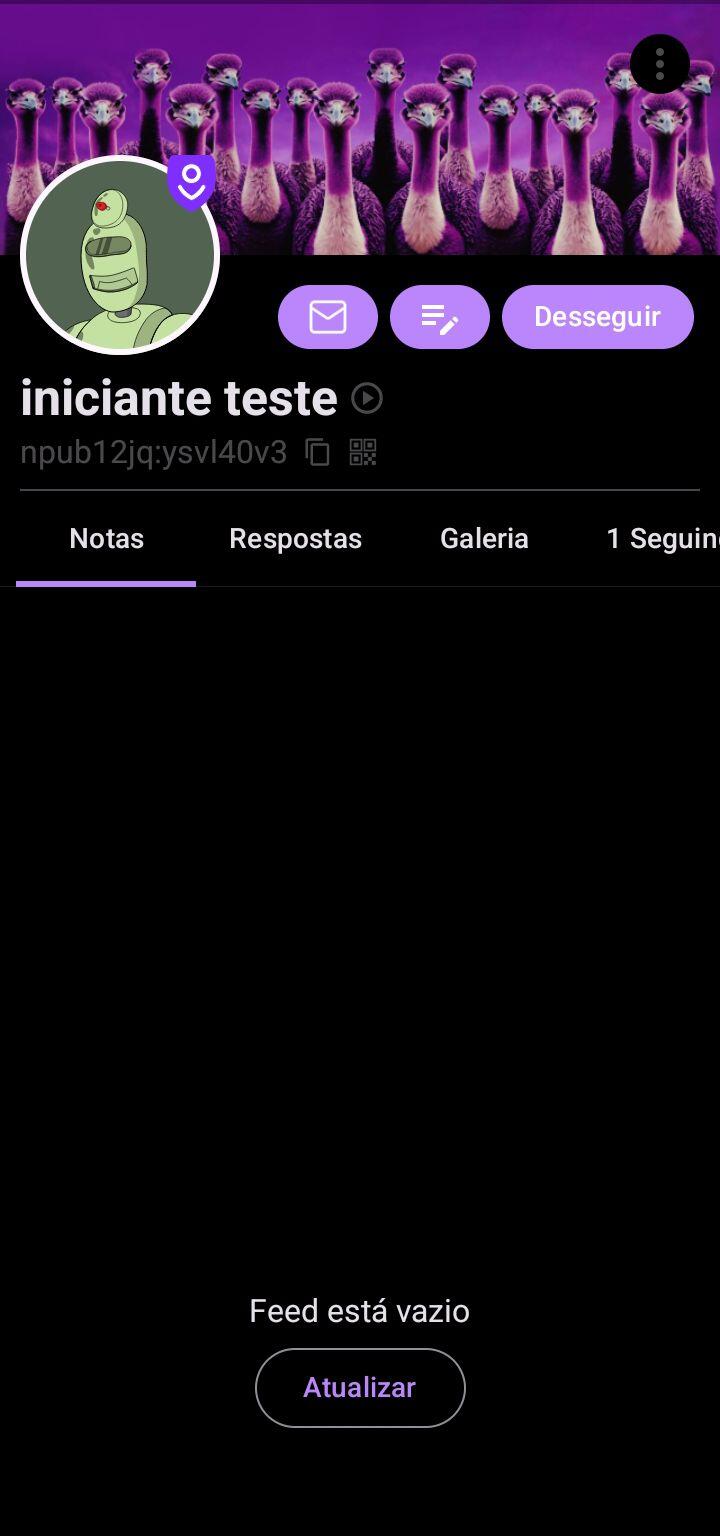 Clique aqui para editar o seu perfil:
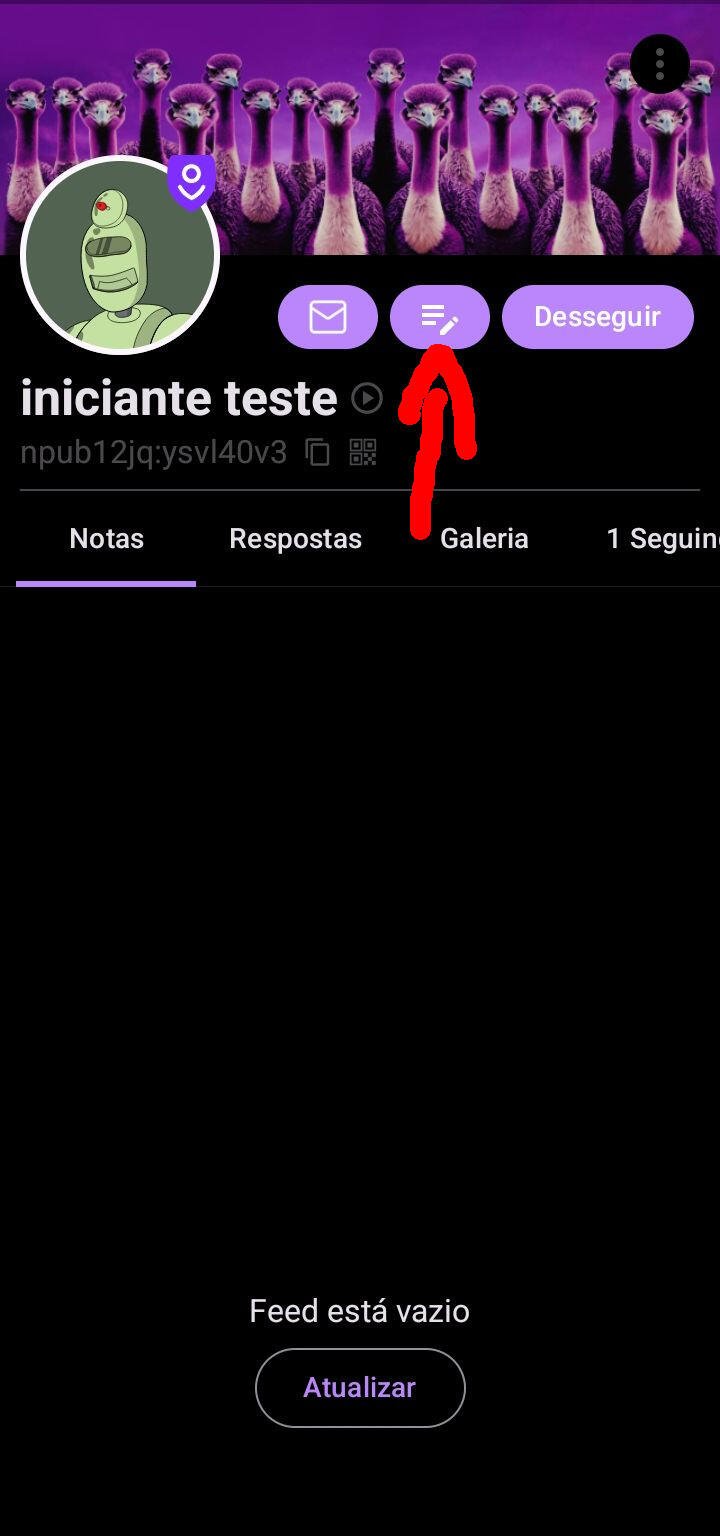 Ao clicar você vai ver essa tela:
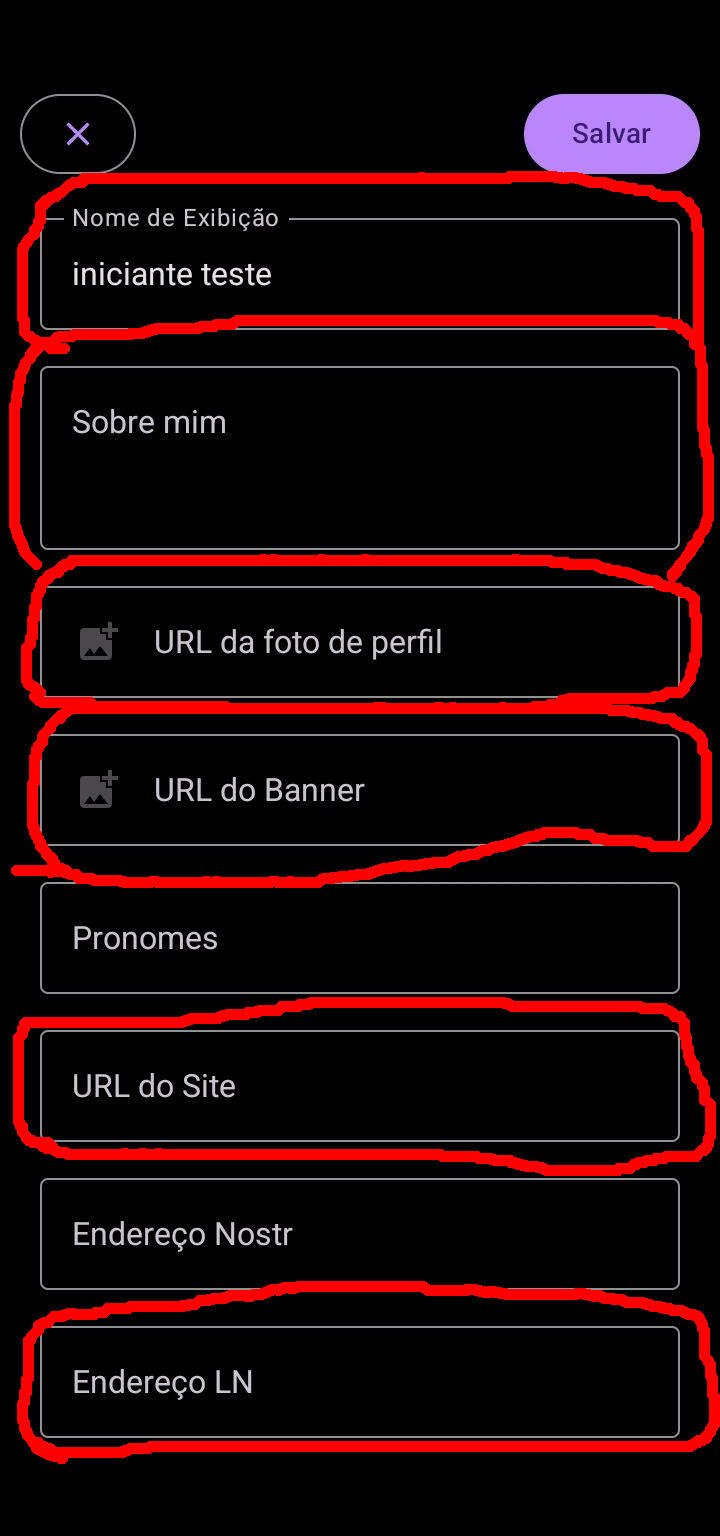
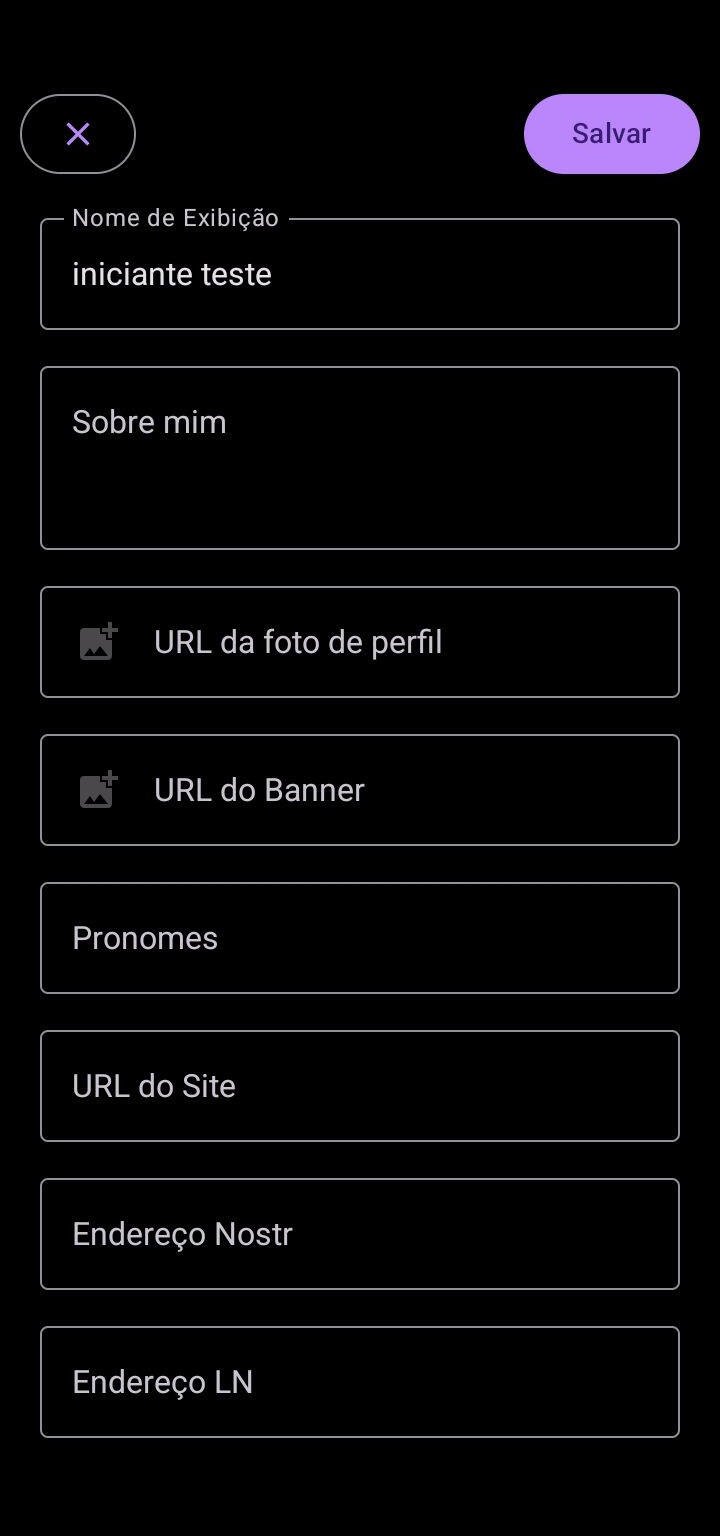 As partes circuladas em vermelho são as mais importantes
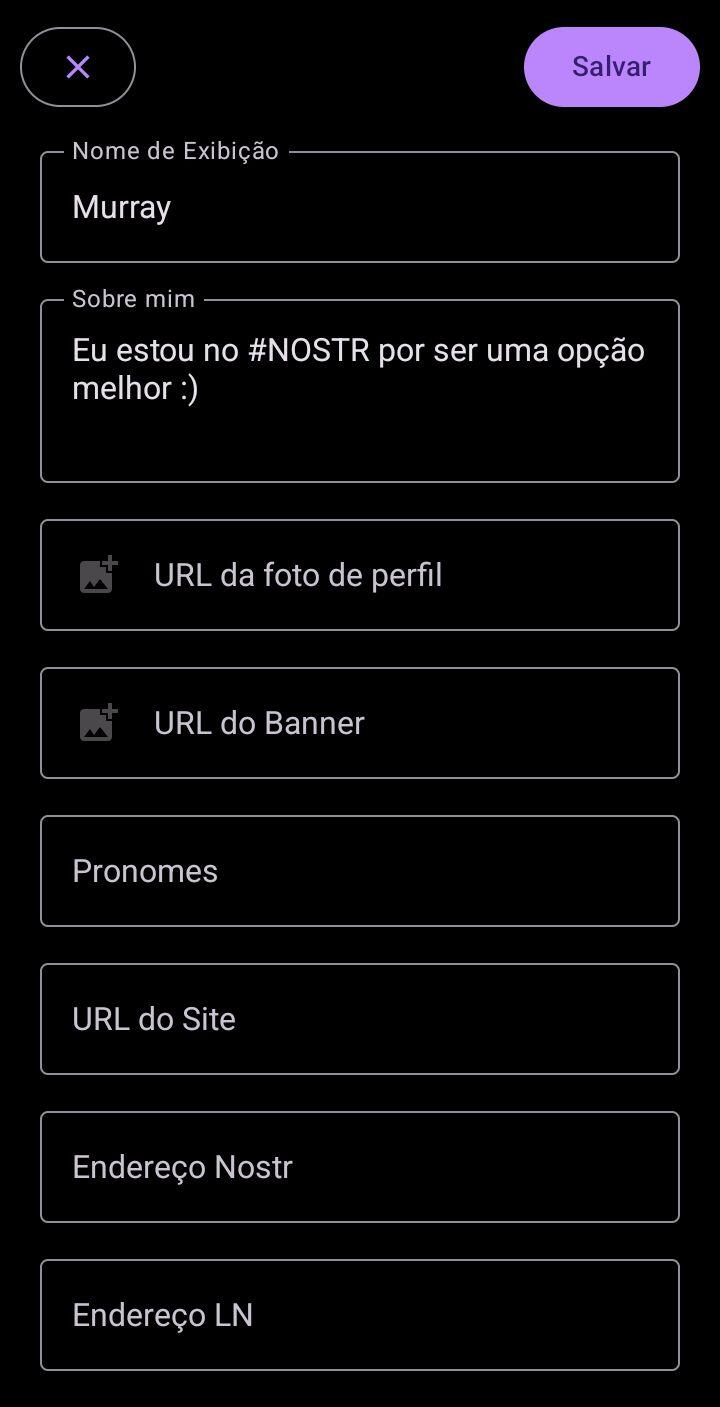
 Vamos começar colocando um nome legal e uma boa descrição:
 (Quer deixar a descrição mais organizada e bonitinha? Esse camarada explica bem a sintaxe do markdown!
Talvez isso ajude. https://github.com/gustavo-mendel/guia-definitivo-de-markdown/blob/master/README.md
View quoted note →
)
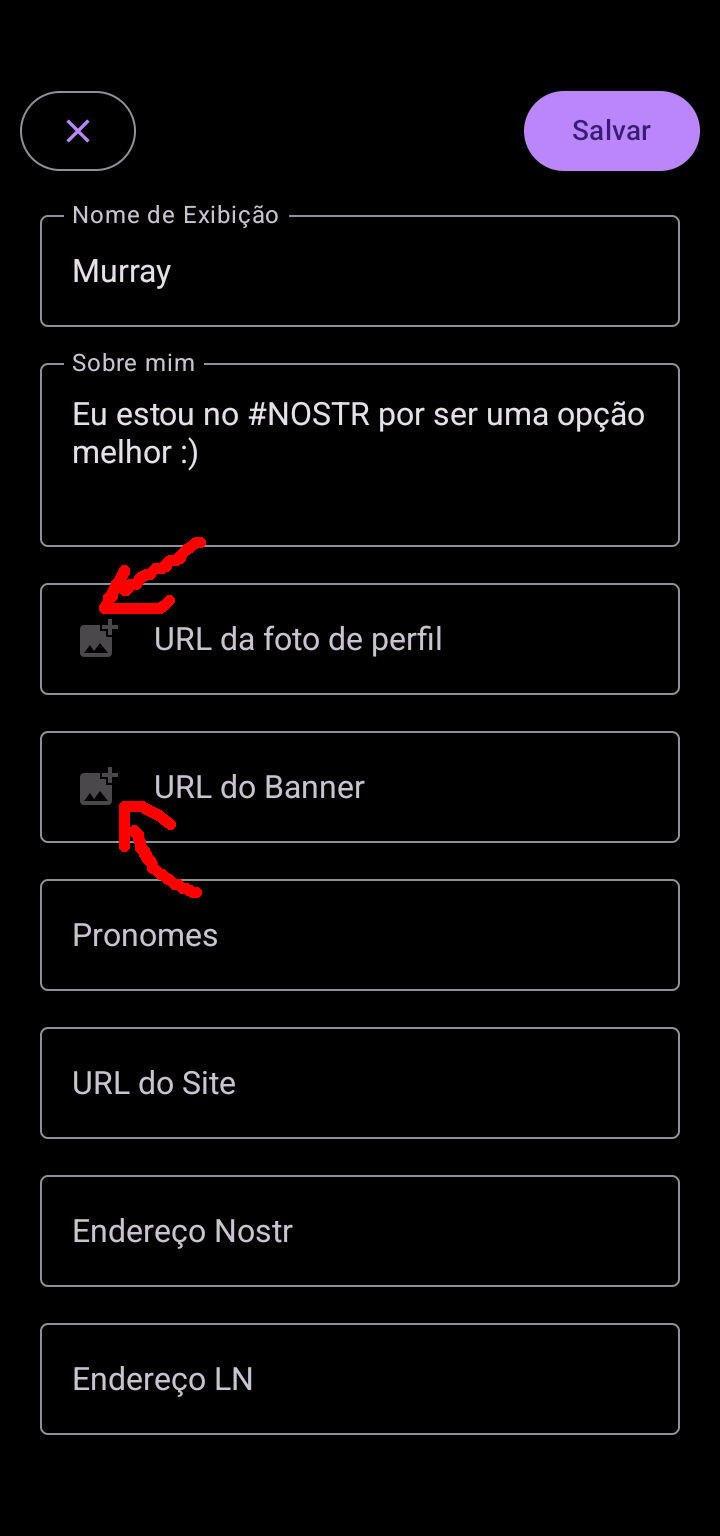
Agora vamos colocar uma foto e um banner, **ESPERE** a foto carregar antes de salvar
(Quer deixar a descrição mais organizada e bonitinha? Esse camarada explica bem a sintaxe do markdown!
Talvez isso ajude. https://github.com/gustavo-mendel/guia-definitivo-de-markdown/blob/master/README.md
View quoted note →
)
Agora vamos colocar uma foto e um banner, **ESPERE** a foto carregar antes de salvar
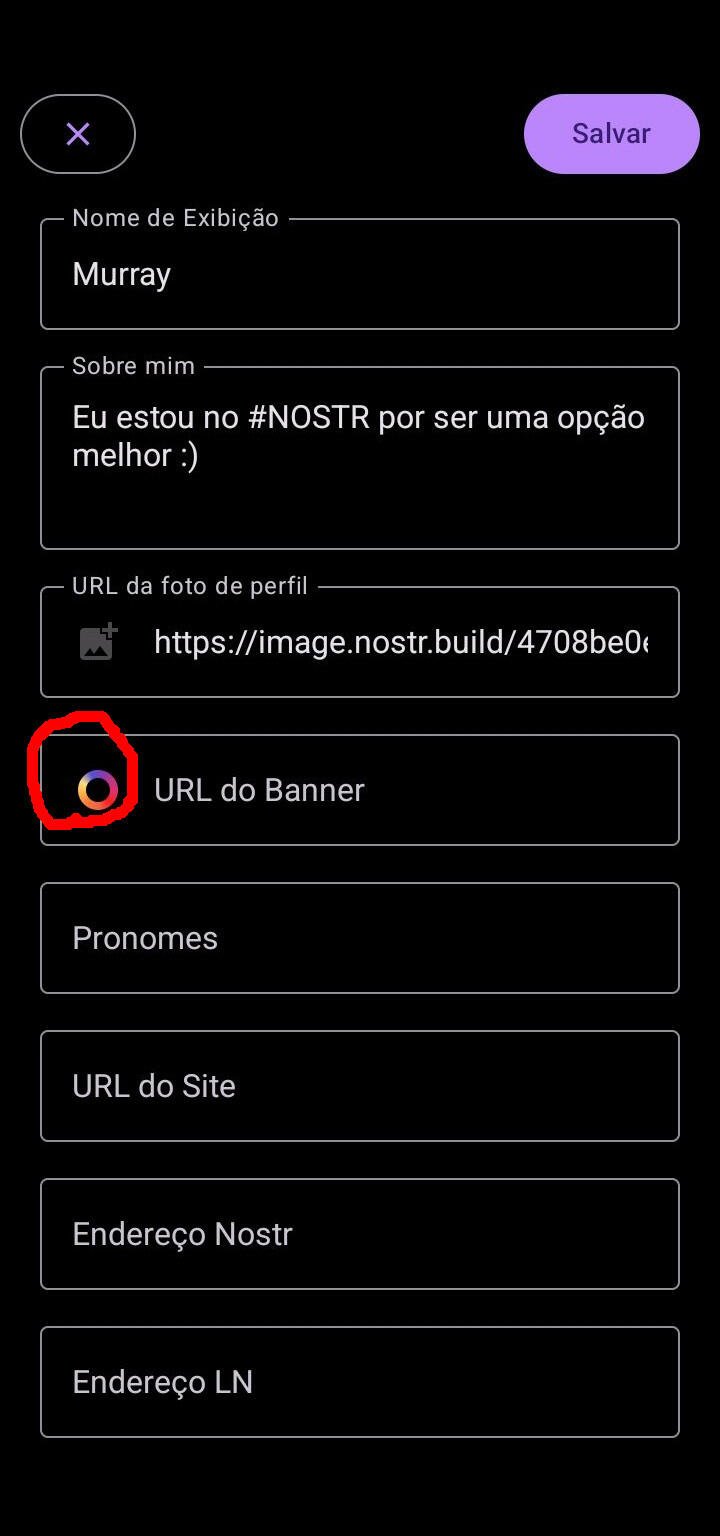
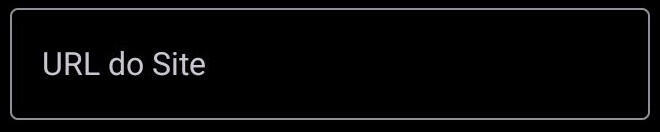 Use o espaço “URL do site” para colocar um link, pode ser do seu canal no YouTube, um site legal, ou qualquer coisa.
O seu perfil já está pronto!
# Não abandone o #NOSTR por causa de perfis ruins
### Bloqueio de perfis:
Entre no perfil que quiser bloquear e aperte nos 3 pontinhos, assim como mostra a imagem:
Use o espaço “URL do site” para colocar um link, pode ser do seu canal no YouTube, um site legal, ou qualquer coisa.
O seu perfil já está pronto!
# Não abandone o #NOSTR por causa de perfis ruins
### Bloqueio de perfis:
Entre no perfil que quiser bloquear e aperte nos 3 pontinhos, assim como mostra a imagem:
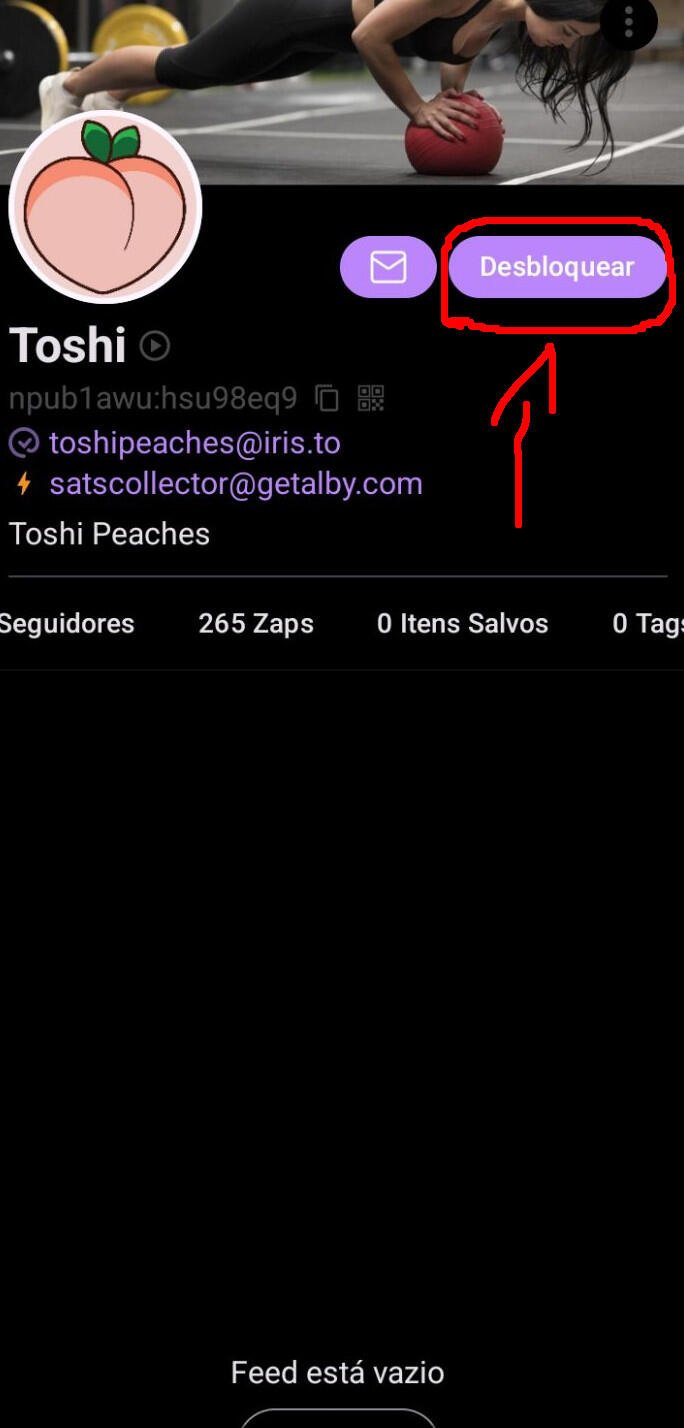
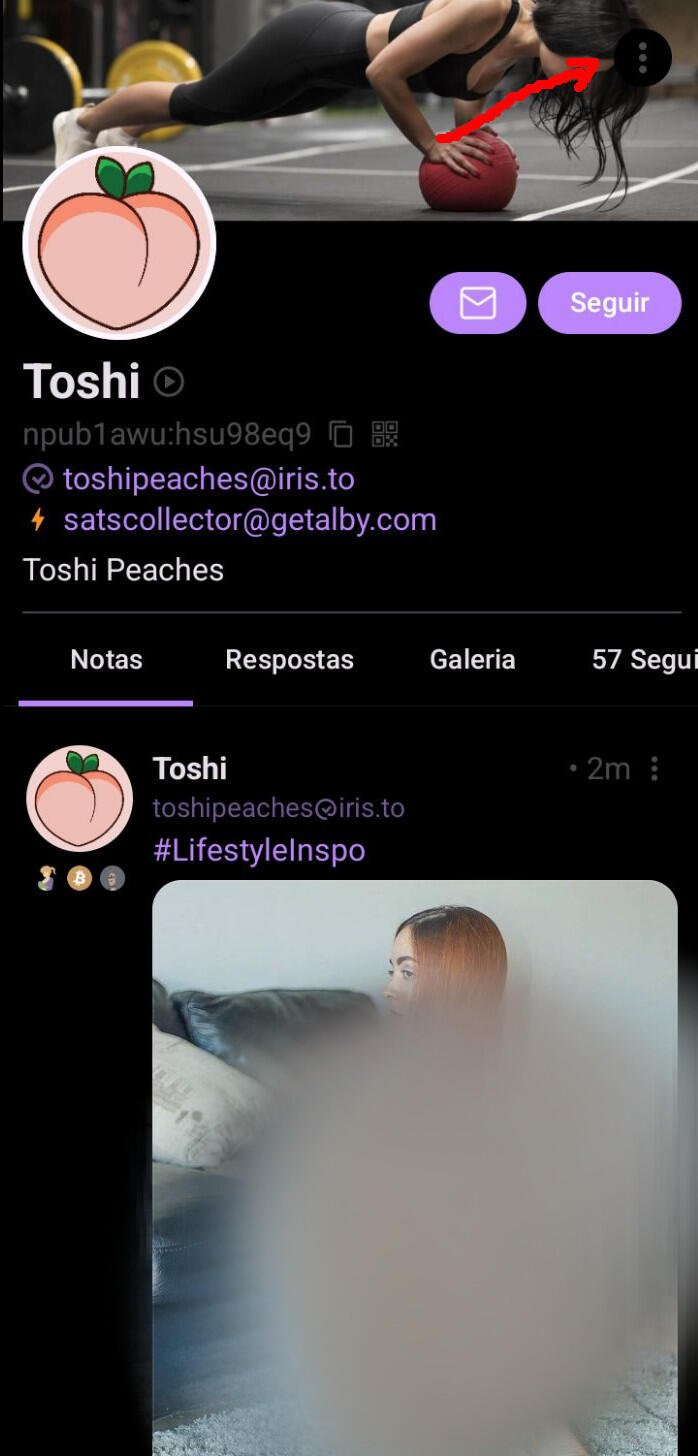 Você pode bloquear ou denunciar, ao denunciar o perfil será bloqueado automaticamente.
https://image.nostr.build/8c66c87ca87fc41fb8907f69b85
c5e8128fdcd97fe1fc942d93ba4413030baf0.jpg
Perfil bloqueado e denunciado, ele não vai mais aparecer para você ate que você pesquise esse perfil ou desbloqueie.
Você pode bloquear ou denunciar, ao denunciar o perfil será bloqueado automaticamente.
https://image.nostr.build/8c66c87ca87fc41fb8907f69b85
c5e8128fdcd97fe1fc942d93ba4413030baf0.jpg
Perfil bloqueado e denunciado, ele não vai mais aparecer para você ate que você pesquise esse perfil ou desbloqueie.
 ### Bloqueio de palavras:
As vezes pode ser chato ficar bloqueando muitos perfis, você pode então bloquear palavras específicas.
Na pagina inicial clique no seu perfil.
### Bloqueio de palavras:
As vezes pode ser chato ficar bloqueando muitos perfis, você pode então bloquear palavras específicas.
Na pagina inicial clique no seu perfil.
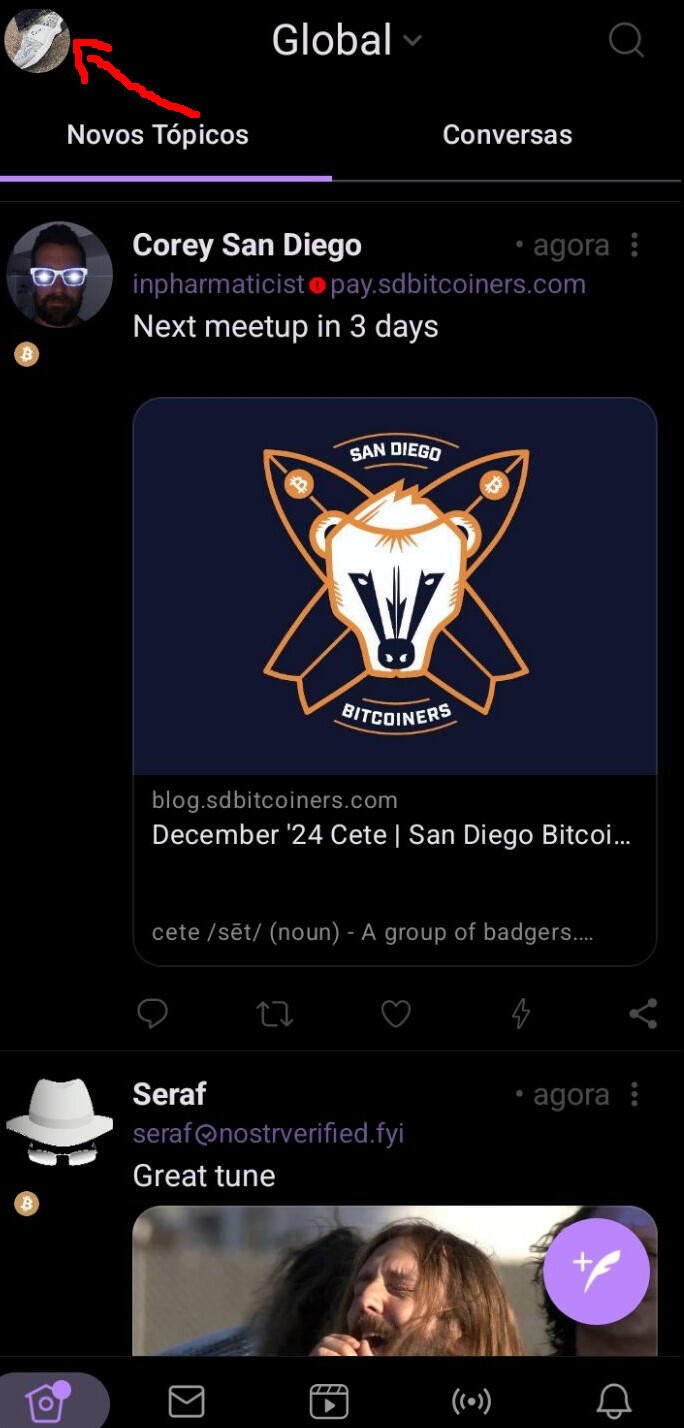 Vá em “Filtros de segurança”
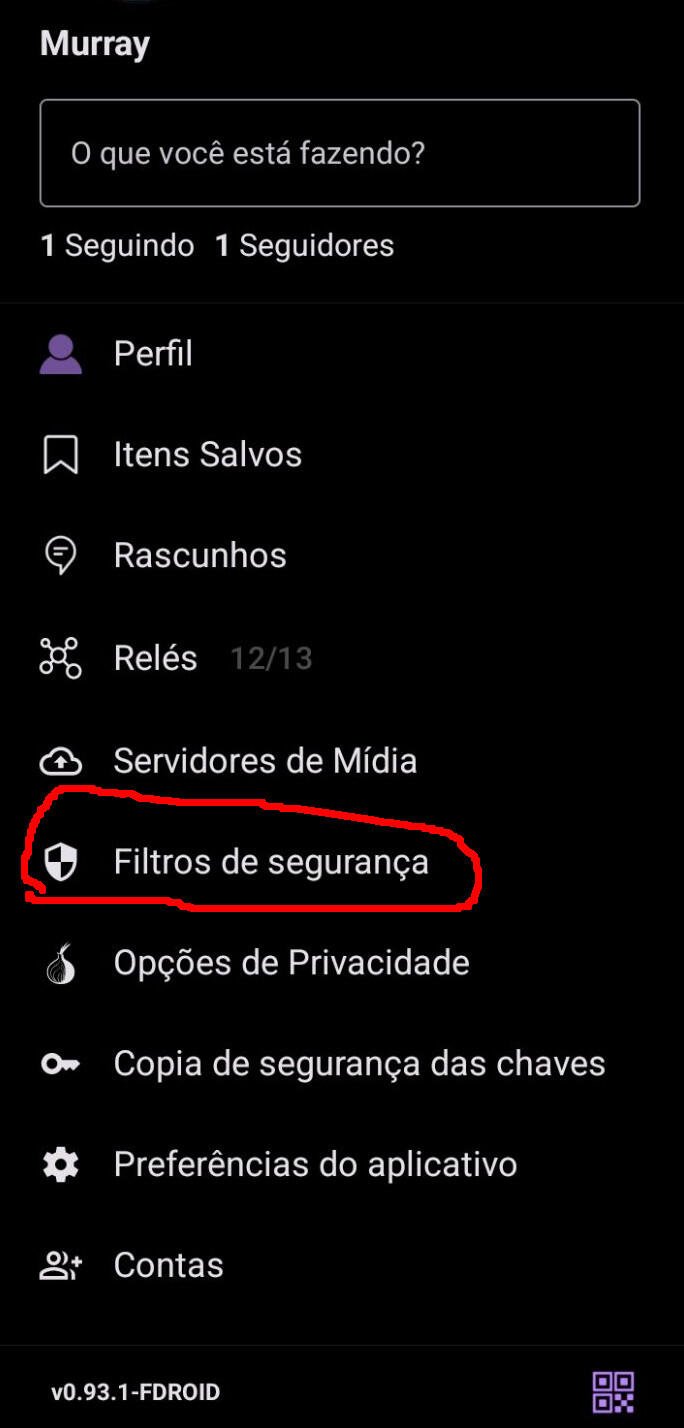 Aqui você pode ver quem você bloqueou, mas o que nos interessa agora é o bloqueio e palavras.
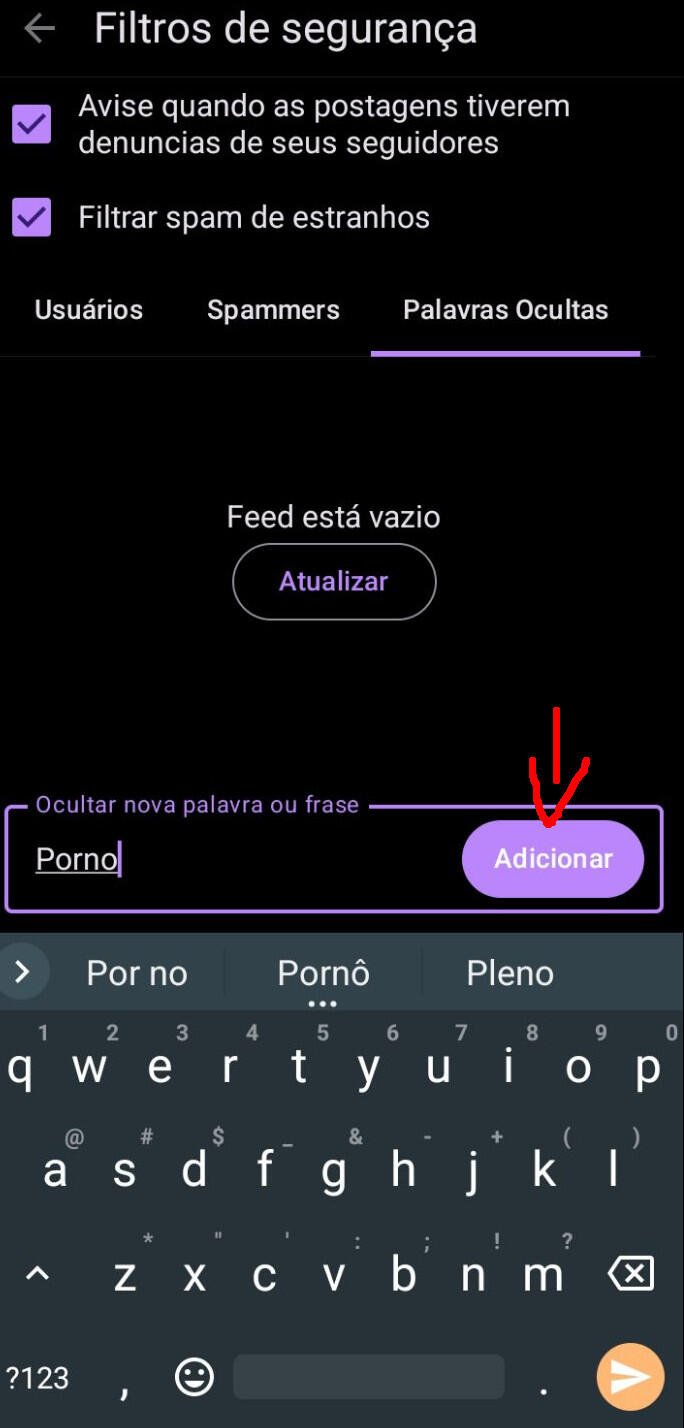
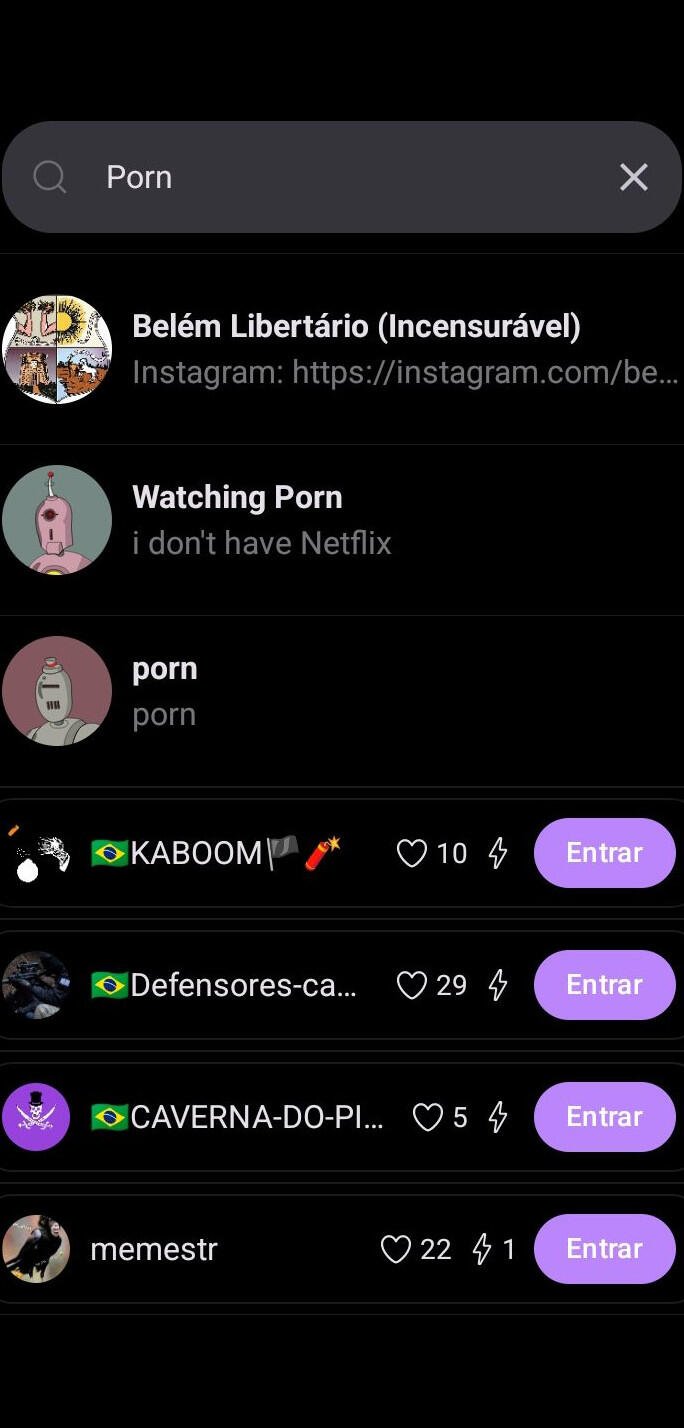
 Escreva uma palavra para bloquear e clique em “Adicionar” ao fazer isso essa palavra não aparecerá para você (dica: bloqueie “#” ex: “#porn”).
 Algumas palavras foram bloqueadas, elas não apareceram mais para mim
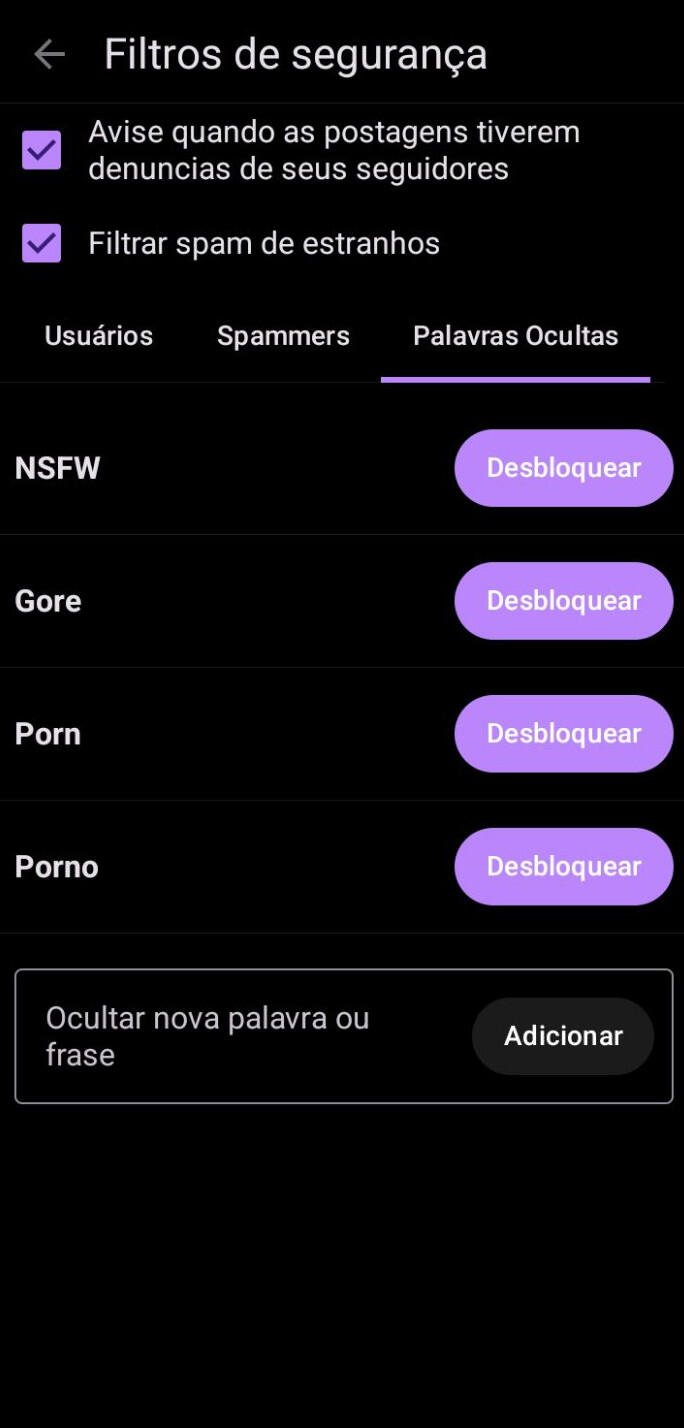 Os posts com essas palavras não aparecem mais, se eu entrar em qualquer um deses grupos que apareceram ao escrever essas palavras todos os posts feitos nesses grupos com essas palavras sumirão.
 ## Fim da enrolação, vamos começar a usar o Amethyst
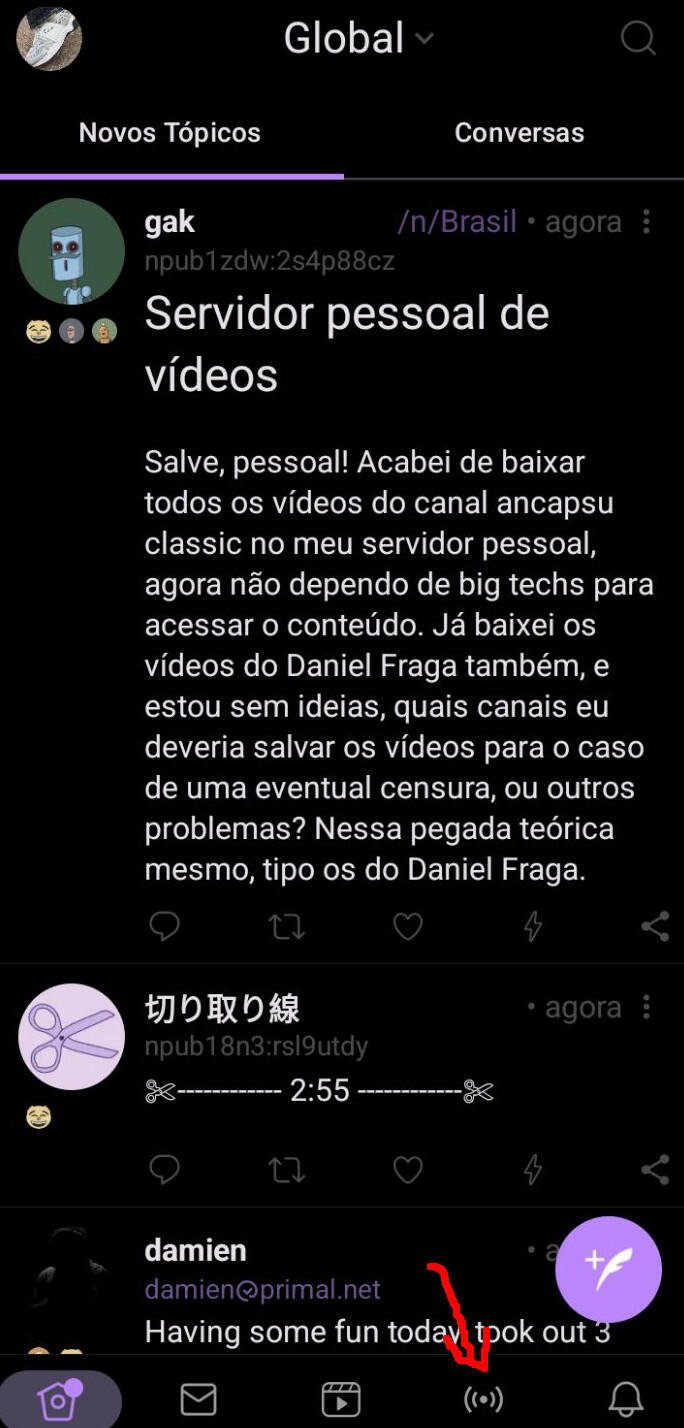
Clique na casinha e vá para a tela inicial, aqui será onde você entrará em comunidades e chats:
## Fim da enrolação, vamos começar a usar o Amethyst
Clique na casinha e vá para a tela inicial, aqui será onde você entrará em comunidades e chats:
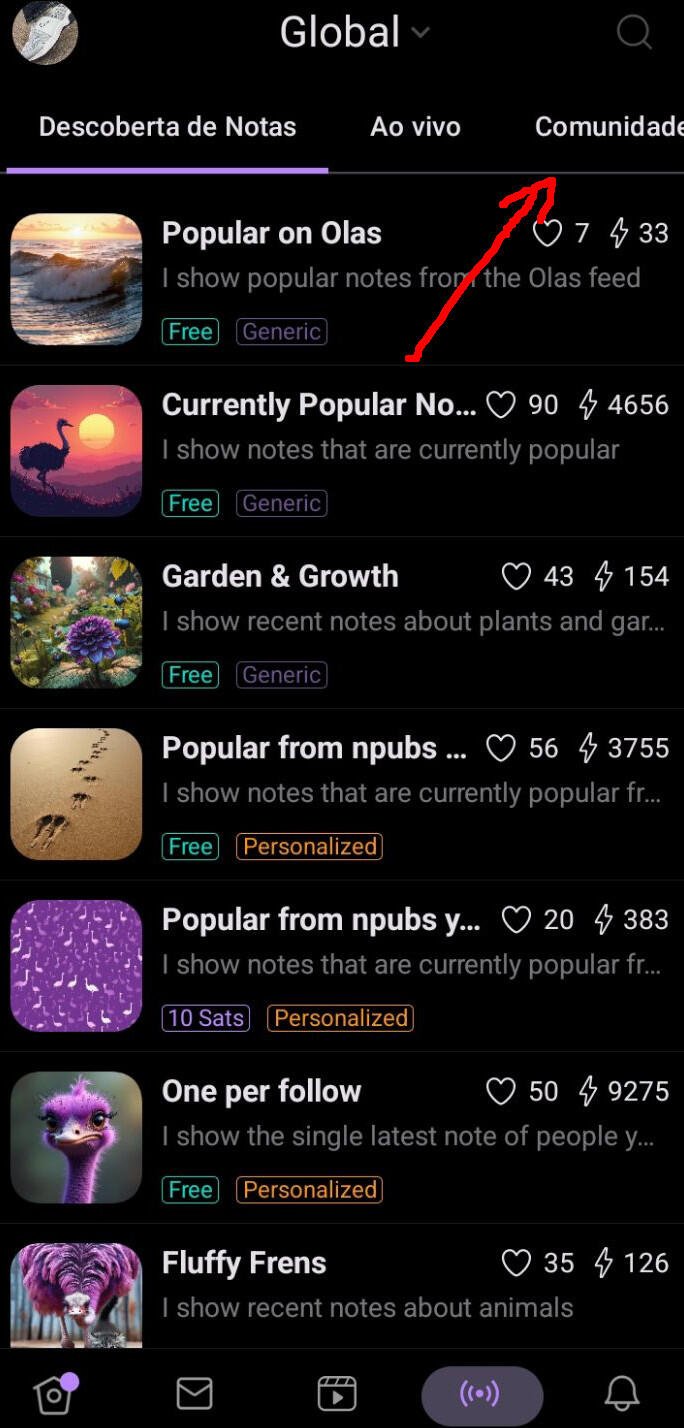
 Vá em “Comunidade”
 Aqui temos algumas comunidades brasileiras, recomendo seguir algumas e colocar para aparecer só posts de quem você segue, assim aparecerá posts de quem postar nessas comunidades.
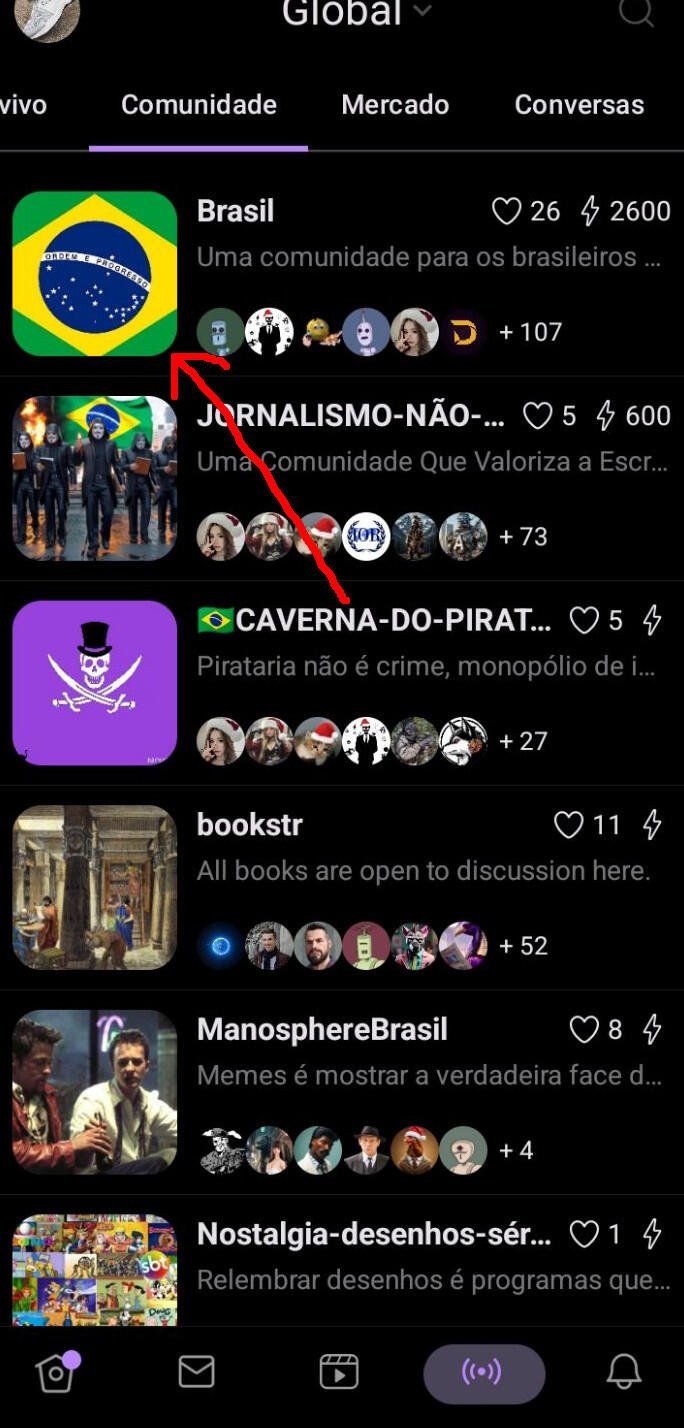
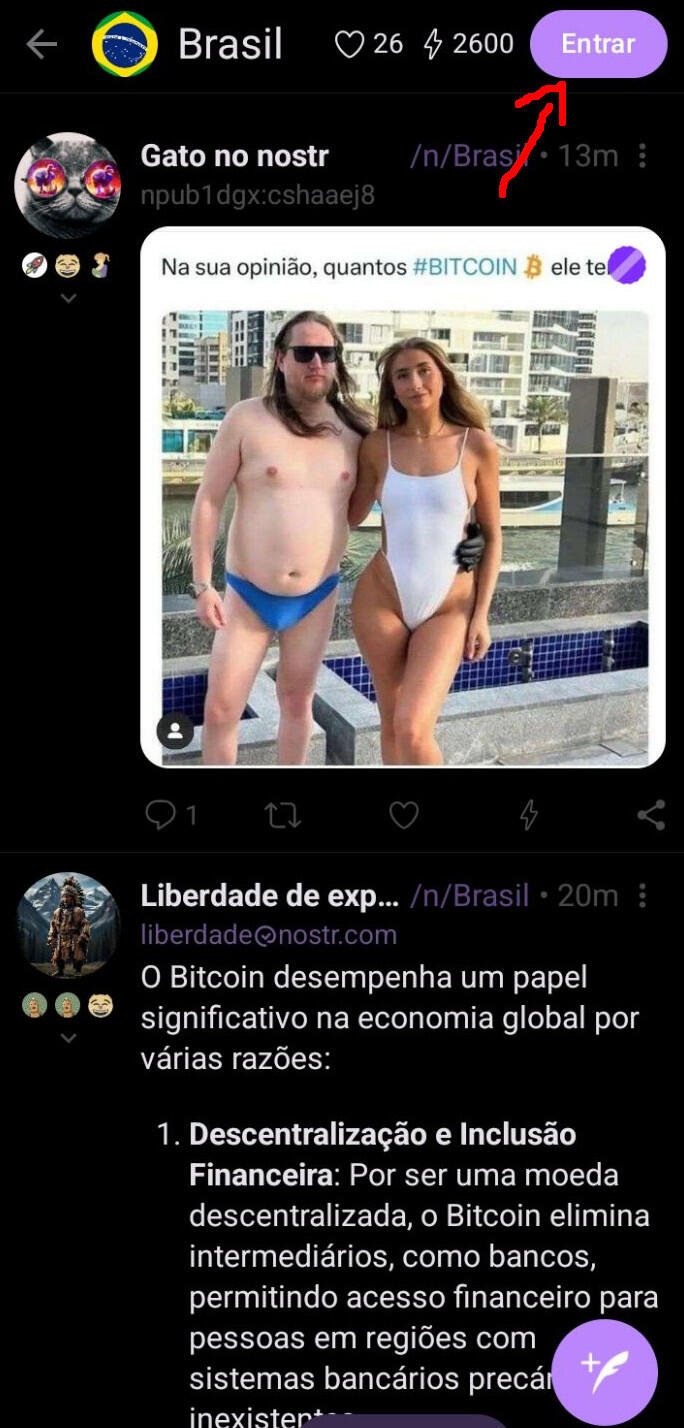
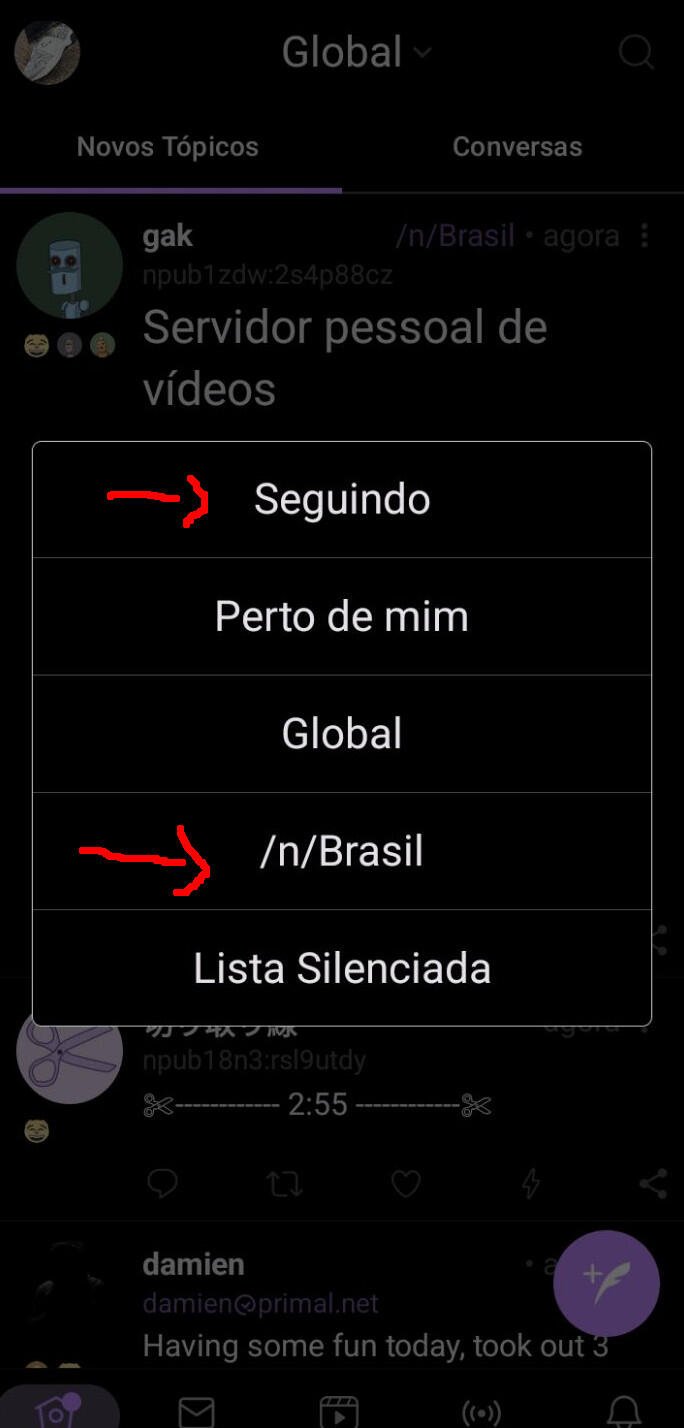
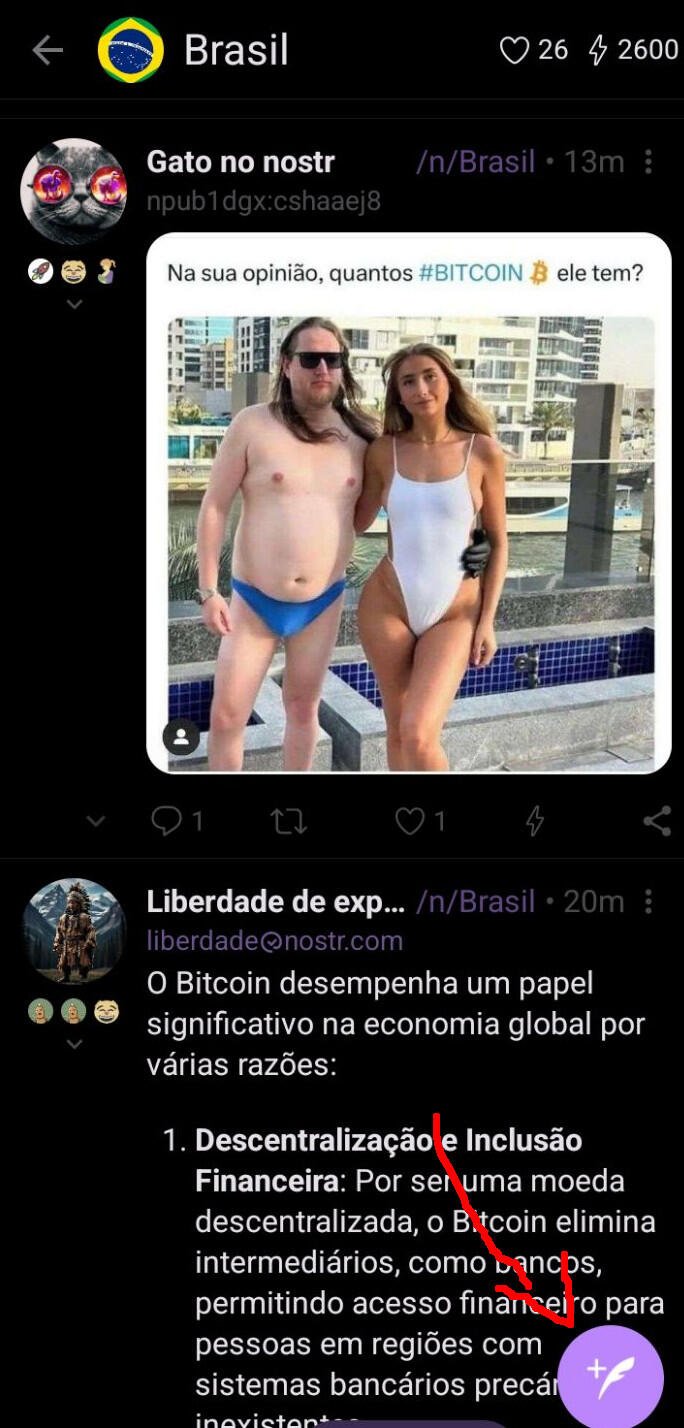 Vamos ver os posts da comunidade, vá em “Global”:
 “Seguindo”: Vai mostrar todo mundo e todas as comunidades que eu sigo.
“/n/Brasil”: Vai mostrar a comunidade “Brasil”
“Seguindo”: Vai mostrar todo mundo e todas as comunidades que eu sigo.
“/n/Brasil”: Vai mostrar a comunidade “Brasil”
 ### Que tal seguir alguns brasileiros e ver posts em português?
nostr:nevent1qqs87wwt80qf0k34v548l
ymhmplders33kkr029v78a86dl8t54vwjcpzamhxue69uhhyetvv9ujuurjd9kkzmpwdejhgtczypr5gcpycla5zerha52xlam9427xdcf8dm4jccxxqk28gzayt8l4kqcyqqqqqqgapkvqz
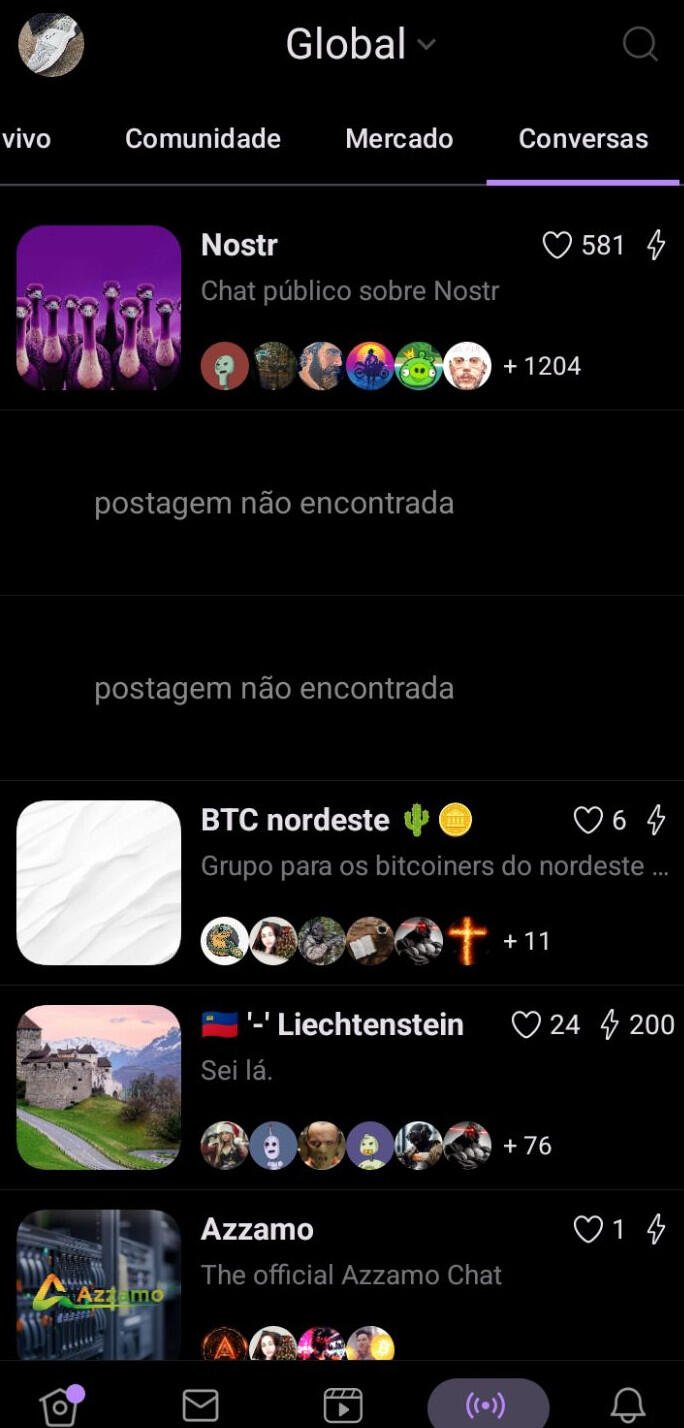
### “Conversas”
Essa parte é para grupos de chat.
### Que tal seguir alguns brasileiros e ver posts em português?
nostr:nevent1qqs87wwt80qf0k34v548l
ymhmplders33kkr029v78a86dl8t54vwjcpzamhxue69uhhyetvv9ujuurjd9kkzmpwdejhgtczypr5gcpycla5zerha52xlam9427xdcf8dm4jccxxqk28gzayt8l4kqcyqqqqqqgapkvqz
### “Conversas”
Essa parte é para grupos de chat.
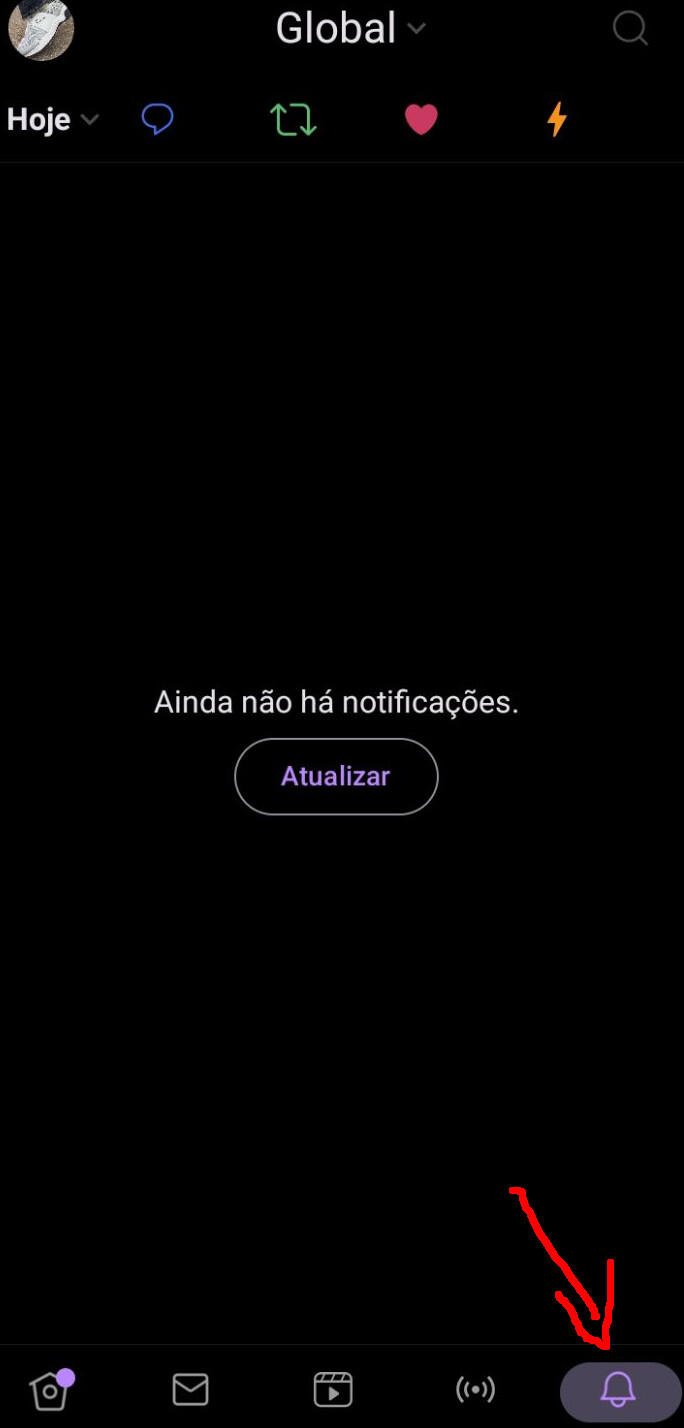
 ### Notificações
As suas notificações apareceram no siniho.
### Notificações
As suas notificações apareceram no siniho.
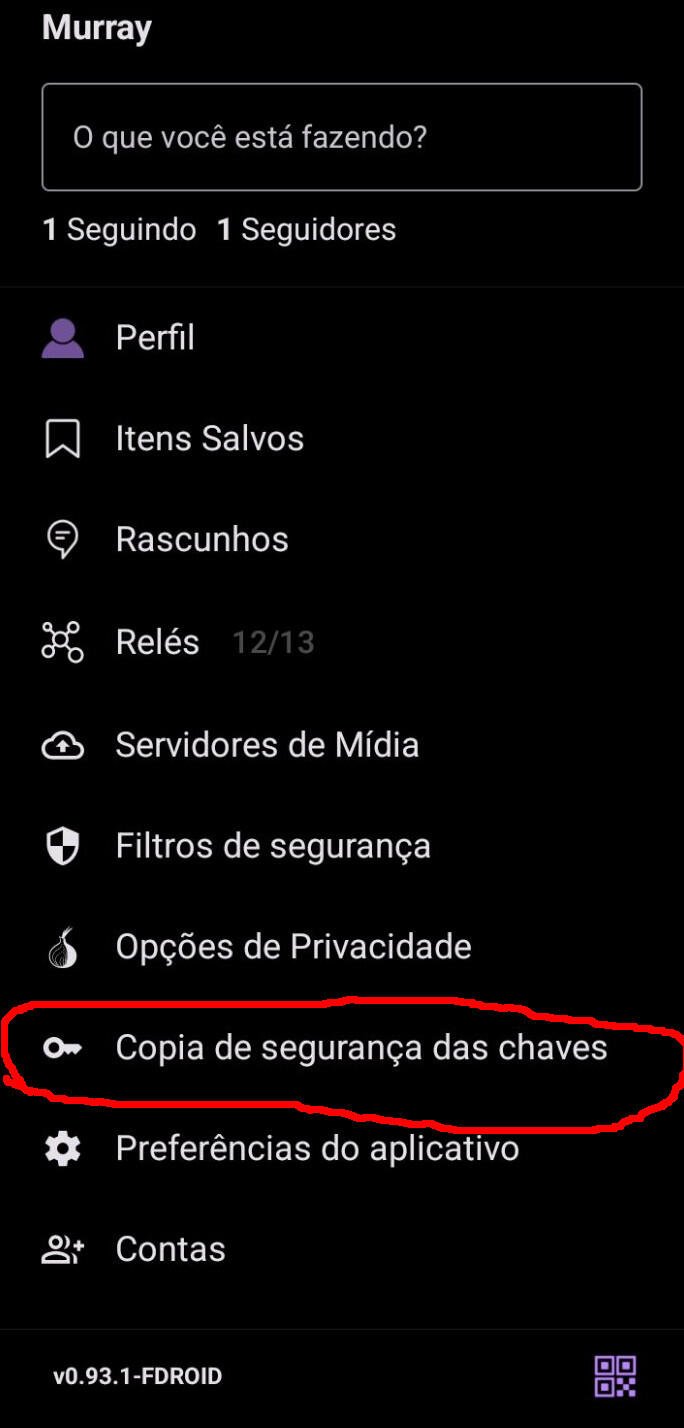
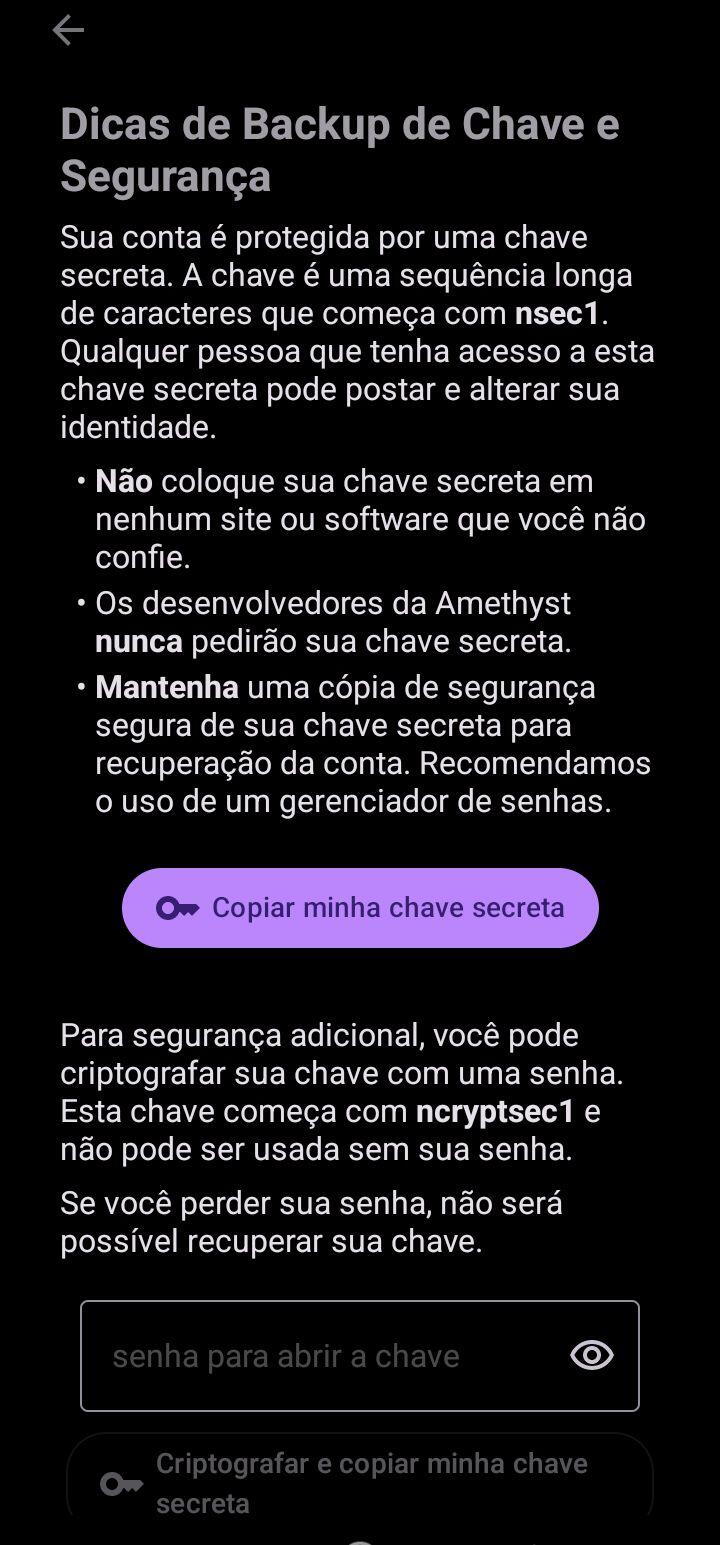
 ### Backup
A sua chave de segurança é o backup da sua conta, se perder ela, já era.
### Backup
A sua chave de segurança é o backup da sua conta, se perder ela, já era.


 Mas se você quiser, pode adicionar mais:
View quoted note →
Fique atento aos limites e regras de cada servidor de mídia.
View quoted note →
E aqui vai uma #curiosidade:
Caso queira postar uma foto ou vídeo que já postou antes, copie o ID da nota em que ela está e cole no novo post, ou então o URL da mídia.
Você pode perceber que após upar uma mídia no Nostr, isso se torna uma URL, sempre que usar essa mesma URL, essa mídia irá aparecer.
## **Lightning e Zaps**
Se você chegou aqui por meio de bitcoinheiros, já deve saber que por aqui, usamos a #Lightning para enviar zaps. Mas o que são zaps?
Zaps são nada mais do que satoshis enviados no Nostr. Um exemplo, eu criei esse artigo, pessoas que querem me apoiar ou agradecer por tal, me enviam alguma quantia em sats, dizemos que essa pessoa me mandou um #zap.
Agora posso falar mais sobre a lightning no Nostr.
Para enviar zaps para usuários no Nostr, você precisa de uma carteira lightning. E a carteira que recomendo criarem para isso é através da #Coinos.
Na Coinos, você não precisa criar carteiras com seed phrases nem canais lightning, ela é uma carteira custodial, ou seja, a seed phrase está de posse da Coinos.
Basta você acessar [coinos.io](coinos.io) e criar uma conta com username e senha, você pode configurar um e-mail de resgate, código 2FA, e senha para movimentação de fundos.
Se quiser, aqui está o app da Coinos, ainda em fase de testes, mas a maior parte do usual funciona perfeitamente.
View quoted note → (o app está disponível na #zapstore, baixe a loja para ter acesso)
O legal da coinos é que você pode criar um endereço lightning com o nome que você escolher, o meu por exemplo é componente08@coinos.io, basta criar sua conta e poderá enviar e receber zaps no mesmo instante.
Mas para receber de fato um zap usando o Nostr, você precisa configurar seu endereço lightning no seu perfil. Crie sua conta e copie seu endereço lightning.
No Amethyst
- Clique na sua imagem de perfil
- Selecione "Perfil"
- Aperte o botão com um lápis
- Em "Endereço LN" e "LN URL" cole seu endereço lightning
Pronto! Agora as pessoas podem te enviar zaps através de suas publicações.
Antes de enviar zaps, configure seus valores no client.
No Amethyst
- Aperte e segure no raio de qualquer publicação
- No campo "novo valor em sats" digite um valor desejado
- Aperte o "x" nos valores que deseja excluir
- Clique em "Salvar"
Agora, você pode clicar no raio e escolher um valor, ao escolher você será direcionado para a sua carteira, confirme a transação e seu zap foi realizado!
Existe outro meio de enviar zaps que é através do #NWC (Nostr Wallet Connect). Siga os mesmos passos do Yakihonne no Amethyst na aba do raio que acessamos anteriormente.
View quoted note →
O NWC dá ao client ou app, a permissão de gerenciar sua carteira. Isso te permite enviar zaps sem sair do client ou precisar entrar no app da carteira.
Existem muitas outras carteiras lightning por aí, então além da coinos, deixarei o link de outras duas que utilizo.
### WOS (Wallet of Satoshi)
Somente Play Store:
https://play.google.com/store/apps/details?id=com.livingroomofsatoshi.wallet
### Minibits
Play Store:
https://play.google.com/store/apps/details?id=com.minibits_wallet
Github:
Clique aqui para editar o seu perfil:
Ao clicar você vai ver essa tela:
As partes circuladas em vermelho são as mais importantes
Vamos começar colocando um nome legal e uma boa descrição:
(Quer deixar a descrição mais organizada e bonitinha? Esse camarada explica bem a sintaxe do markdown!
Talvez isso ajude. https://github.com/gustavo-mendel/guia-definitivo-de-markdown/blob/master/README.md
View quoted note →
)
Agora vamos colocar uma foto e um banner, **ESPERE** a foto carregar antes de salvar
Use o espaço “URL do site” para colocar um link, pode ser do seu canal no YouTube, um site legal, ou qualquer coisa.
O seu perfil já está pronto!
# Não abandone o #NOSTR por causa de perfis ruins
### Bloqueio de perfis:
Entre no perfil que quiser bloquear e aperte nos 3 pontinhos, assim como mostra a imagem:
Você pode bloquear ou denunciar, ao denunciar o perfil será bloqueado automaticamente.
https://image.nostr.build/8c66c87ca87fc41fb8907f69b85
c5e8128fdcd97fe1fc942d93ba4413030baf0.jpg
Perfil bloqueado e denunciado, ele não vai mais aparecer para você ate que você pesquise esse perfil ou desbloqueie.
### Bloqueio de palavras:
As vezes pode ser chato ficar bloqueando muitos perfis, você pode então bloquear palavras específicas.
Na pagina inicial clique no seu perfil.
Vá em “Filtros de segurança”
Aqui você pode ver quem você bloqueou, mas o que nos interessa agora é o bloqueio e palavras.
Escreva uma palavra para bloquear e clique em “Adicionar” ao fazer isso essa palavra não aparecerá para você (dica: bloqueie “#” ex: “#porn”).
Algumas palavras foram bloqueadas, elas não apareceram mais para mim
Os posts com essas palavras não aparecem mais, se eu entrar em qualquer um deses grupos que apareceram ao escrever essas palavras todos os posts feitos nesses grupos com essas palavras sumirão.
## Fim da enrolação, vamos começar a usar o Amethyst
Clique na casinha e vá para a tela inicial, aqui será onde você entrará em comunidades e chats:
Vá em “Comunidade”
Aqui temos algumas comunidades brasileiras, recomendo seguir algumas e colocar para aparecer só posts de quem você segue, assim aparecerá posts de quem postar nessas comunidades.
Vamos ver os posts da comunidade, vá em “Global”:
“Seguindo”: Vai mostrar todo mundo e todas as comunidades que eu sigo.
“/n/Brasil”: Vai mostrar a comunidade “Brasil”
### Que tal seguir alguns brasileiros e ver posts em português?
nostr:nevent1qqs87wwt80qf0k34v548l
ymhmplders33kkr029v78a86dl8t54vwjcpzamhxue69uhhyetvv9ujuurjd9kkzmpwdejhgtczypr5gcpycla5zerha52xlam9427xdcf8dm4jccxxqk28gzayt8l4kqcyqqqqqqgapkvqz
### “Conversas”
Essa parte é para grupos de chat.
### Notificações
As suas notificações apareceram no siniho.
### Backup
A sua chave de segurança é o backup da sua conta, se perder ela, já era.
Mas se você quiser, pode adicionar mais:
View quoted note →
Fique atento aos limites e regras de cada servidor de mídia.
View quoted note →
E aqui vai uma #curiosidade:
Caso queira postar uma foto ou vídeo que já postou antes, copie o ID da nota em que ela está e cole no novo post, ou então o URL da mídia.
Você pode perceber que após upar uma mídia no Nostr, isso se torna uma URL, sempre que usar essa mesma URL, essa mídia irá aparecer.
## **Lightning e Zaps**
Se você chegou aqui por meio de bitcoinheiros, já deve saber que por aqui, usamos a #Lightning para enviar zaps. Mas o que são zaps?
Zaps são nada mais do que satoshis enviados no Nostr. Um exemplo, eu criei esse artigo, pessoas que querem me apoiar ou agradecer por tal, me enviam alguma quantia em sats, dizemos que essa pessoa me mandou um #zap.
Agora posso falar mais sobre a lightning no Nostr.
Para enviar zaps para usuários no Nostr, você precisa de uma carteira lightning. E a carteira que recomendo criarem para isso é através da #Coinos.
Na Coinos, você não precisa criar carteiras com seed phrases nem canais lightning, ela é uma carteira custodial, ou seja, a seed phrase está de posse da Coinos.
Basta você acessar [coinos.io](coinos.io) e criar uma conta com username e senha, você pode configurar um e-mail de resgate, código 2FA, e senha para movimentação de fundos.
Se quiser, aqui está o app da Coinos, ainda em fase de testes, mas a maior parte do usual funciona perfeitamente.
View quoted note → (o app está disponível na #zapstore, baixe a loja para ter acesso)
O legal da coinos é que você pode criar um endereço lightning com o nome que você escolher, o meu por exemplo é componente08@coinos.io, basta criar sua conta e poderá enviar e receber zaps no mesmo instante.
Mas para receber de fato um zap usando o Nostr, você precisa configurar seu endereço lightning no seu perfil. Crie sua conta e copie seu endereço lightning.
No Amethyst
- Clique na sua imagem de perfil
- Selecione "Perfil"
- Aperte o botão com um lápis
- Em "Endereço LN" e "LN URL" cole seu endereço lightning
Pronto! Agora as pessoas podem te enviar zaps através de suas publicações.
Antes de enviar zaps, configure seus valores no client.
No Amethyst
- Aperte e segure no raio de qualquer publicação
- No campo "novo valor em sats" digite um valor desejado
- Aperte o "x" nos valores que deseja excluir
- Clique em "Salvar"
Agora, você pode clicar no raio e escolher um valor, ao escolher você será direcionado para a sua carteira, confirme a transação e seu zap foi realizado!
Existe outro meio de enviar zaps que é através do #NWC (Nostr Wallet Connect). Siga os mesmos passos do Yakihonne no Amethyst na aba do raio que acessamos anteriormente.
View quoted note →
O NWC dá ao client ou app, a permissão de gerenciar sua carteira. Isso te permite enviar zaps sem sair do client ou precisar entrar no app da carteira.
Existem muitas outras carteiras lightning por aí, então além da coinos, deixarei o link de outras duas que utilizo.
### WOS (Wallet of Satoshi)
Somente Play Store:
https://play.google.com/store/apps/details?id=com.livingroomofsatoshi.wallet
### Minibits
Play Store:
https://play.google.com/store/apps/details?id=com.minibits_wallet
Github:
Clique aqui para editar o seu perfil:
Ao clicar você vai ver essa tela:
As partes circuladas em vermelho são as mais importantes
Vamos começar colocando um nome legal e uma boa descrição:
(Quer deixar a descrição mais organizada e bonitinha? Esse camarada explica bem a sintaxe do markdown!
Talvez isso ajude. https://github.com/gustavo-mendel/guia-definitivo-de-markdown/blob/master/README.md
View quoted note →
)
Agora vamos colocar uma foto e um banner, **ESPERE** a foto carregar antes de salvar
Use o espaço “URL do site” para colocar um link, pode ser do seu canal no YouTube, um site legal, ou qualquer coisa.
O seu perfil já está pronto!
# Não abandone o #NOSTR por causa de perfis ruins
### Bloqueio de perfis:
Entre no perfil que quiser bloquear e aperte nos 3 pontinhos, assim como mostra a imagem:
Você pode bloquear ou denunciar, ao denunciar o perfil será bloqueado automaticamente.
https://image.nostr.build/8c66c87ca87fc41fb8907f69b85
c5e8128fdcd97fe1fc942d93ba4413030baf0.jpg
Perfil bloqueado e denunciado, ele não vai mais aparecer para você ate que você pesquise esse perfil ou desbloqueie.
### Bloqueio de palavras:
As vezes pode ser chato ficar bloqueando muitos perfis, você pode então bloquear palavras específicas.
Na pagina inicial clique no seu perfil.
Vá em “Filtros de segurança”
Aqui você pode ver quem você bloqueou, mas o que nos interessa agora é o bloqueio e palavras.
Escreva uma palavra para bloquear e clique em “Adicionar” ao fazer isso essa palavra não aparecerá para você (dica: bloqueie “#” ex: “#porn”).
Algumas palavras foram bloqueadas, elas não apareceram mais para mim
Os posts com essas palavras não aparecem mais, se eu entrar em qualquer um deses grupos que apareceram ao escrever essas palavras todos os posts feitos nesses grupos com essas palavras sumirão.
## Fim da enrolação, vamos começar a usar o Amethyst
Clique na casinha e vá para a tela inicial, aqui será onde você entrará em comunidades e chats:
Vá em “Comunidade”
Aqui temos algumas comunidades brasileiras, recomendo seguir algumas e colocar para aparecer só posts de quem você segue, assim aparecerá posts de quem postar nessas comunidades.
Vamos ver os posts da comunidade, vá em “Global”:
“Seguindo”: Vai mostrar todo mundo e todas as comunidades que eu sigo.
“/n/Brasil”: Vai mostrar a comunidade “Brasil”
### Que tal seguir alguns brasileiros e ver posts em português?
nostr:nevent1qqs87wwt80qf0k34v548l
ymhmplders33kkr029v78a86dl8t54vwjcpzamhxue69uhhyetvv9ujuurjd9kkzmpwdejhgtczypr5gcpycla5zerha52xlam9427xdcf8dm4jccxxqk28gzayt8l4kqcyqqqqqqgapkvqz
### “Conversas”
Essa parte é para grupos de chat.
### Notificações
As suas notificações apareceram no siniho.
### Backup
A sua chave de segurança é o backup da sua conta, se perder ela, já era.
 Mas se você quiser, pode adicionar mais:
View quoted note →
Fique atento aos limites e regras de cada servidor de mídia.
View quoted note →
E aqui vai uma #curiosidade:
Caso queira postar uma foto ou vídeo que já postou antes, copie o ID da nota em que ela está e cole no novo post, ou então o URL da mídia.
Você pode perceber que após upar uma mídia no Nostr, isso se torna uma URL, sempre que usar essa mesma URL, essa mídia irá aparecer.
## **Lightning e Zaps**
Se você chegou aqui por meio de bitcoinheiros, já deve saber que por aqui, usamos a #Lightning para enviar zaps. Mas o que são zaps?
Zaps são nada mais do que satoshis enviados no Nostr. Um exemplo, eu criei esse artigo, pessoas que querem me apoiar ou agradecer por tal, me enviam alguma quantia em sats, dizemos que essa pessoa me mandou um #zap.
Agora posso falar mais sobre a lightning no Nostr.
Para enviar zaps para usuários no Nostr, você precisa de uma carteira lightning. E a carteira que recomendo criarem para isso é através da #Coinos.
Na Coinos, você não precisa criar carteiras com seed phrases nem canais lightning, ela é uma carteira custodial, ou seja, a seed phrase está de posse da Coinos.
Basta você acessar [coinos.io](coinos.io) e criar uma conta com username e senha, você pode configurar um e-mail de resgate, código 2FA, e senha para movimentação de fundos.
Se quiser, aqui está o app da Coinos, ainda em fase de testes, mas a maior parte do usual funciona perfeitamente.
View quoted note → (o app está disponível na #zapstore, baixe a loja para ter acesso)
O legal da coinos é que você pode criar um endereço lightning com o nome que você escolher, o meu por exemplo é componente08@coinos.io, basta criar sua conta e poderá enviar e receber zaps no mesmo instante.
Mas para receber de fato um zap usando o Nostr, você precisa configurar seu endereço lightning no seu perfil. Crie sua conta e copie seu endereço lightning.
No Amethyst
- Clique na sua imagem de perfil
- Selecione "Perfil"
- Aperte o botão com um lápis
- Em "Endereço LN" e "LN URL" cole seu endereço lightning
Pronto! Agora as pessoas podem te enviar zaps através de suas publicações.
Antes de enviar zaps, configure seus valores no client.
No Amethyst
- Aperte e segure no raio de qualquer publicação
- No campo "novo valor em sats" digite um valor desejado
- Aperte o "x" nos valores que deseja excluir
- Clique em "Salvar"
Agora, você pode clicar no raio e escolher um valor, ao escolher você será direcionado para a sua carteira, confirme a transação e seu zap foi realizado!
Existe outro meio de enviar zaps que é através do #NWC (Nostr Wallet Connect). Siga os mesmos passos do Yakihonne no Amethyst na aba do raio que acessamos anteriormente.
View quoted note →
O NWC dá ao client ou app, a permissão de gerenciar sua carteira. Isso te permite enviar zaps sem sair do client ou precisar entrar no app da carteira.
Existem muitas outras carteiras lightning por aí, então além da coinos, deixarei o link de outras duas que utilizo.
### WOS (Wallet of Satoshi)
Somente Play Store:
https://play.google.com/store/apps/details?id=com.livingroomofsatoshi.wallet
### Minibits
Play Store:
https://play.google.com/store/apps/details?id=com.minibits_wallet
Github:
Clique aqui para editar o seu perfil:
Ao clicar você vai ver essa tela:
As partes circuladas em vermelho são as mais importantes
Vamos começar colocando um nome legal e uma boa descrição:
(Quer deixar a descrição mais organizada e bonitinha? Esse camarada explica bem a sintaxe do markdown!
Talvez isso ajude. https://github.com/gustavo-mendel/guia-definitivo-de-markdown/blob/master/README.md
View quoted note →
)
Agora vamos colocar uma foto e um banner, **ESPERE** a foto carregar antes de salvar
Use o espaço “URL do site” para colocar um link, pode ser do seu canal no YouTube, um site legal, ou qualquer coisa.
O seu perfil já está pronto!
# Não abandone o #NOSTR por causa de perfis ruins
### Bloqueio de perfis:
Entre no perfil que quiser bloquear e aperte nos 3 pontinhos, assim como mostra a imagem:
Você pode bloquear ou denunciar, ao denunciar o perfil será bloqueado automaticamente.
https://image.nostr.build/8c66c87ca87fc41fb8907f69b85
c5e8128fdcd97fe1fc942d93ba4413030baf0.jpg
Perfil bloqueado e denunciado, ele não vai mais aparecer para você ate que você pesquise esse perfil ou desbloqueie.
### Bloqueio de palavras:
As vezes pode ser chato ficar bloqueando muitos perfis, você pode então bloquear palavras específicas.
Na pagina inicial clique no seu perfil.
Vá em “Filtros de segurança”
Aqui você pode ver quem você bloqueou, mas o que nos interessa agora é o bloqueio e palavras.
Escreva uma palavra para bloquear e clique em “Adicionar” ao fazer isso essa palavra não aparecerá para você (dica: bloqueie “#” ex: “#porn”).
Algumas palavras foram bloqueadas, elas não apareceram mais para mim
Os posts com essas palavras não aparecem mais, se eu entrar em qualquer um deses grupos que apareceram ao escrever essas palavras todos os posts feitos nesses grupos com essas palavras sumirão.
## Fim da enrolação, vamos começar a usar o Amethyst
Clique na casinha e vá para a tela inicial, aqui será onde você entrará em comunidades e chats:
Vá em “Comunidade”
Aqui temos algumas comunidades brasileiras, recomendo seguir algumas e colocar para aparecer só posts de quem você segue, assim aparecerá posts de quem postar nessas comunidades.
Vamos ver os posts da comunidade, vá em “Global”:
“Seguindo”: Vai mostrar todo mundo e todas as comunidades que eu sigo.
“/n/Brasil”: Vai mostrar a comunidade “Brasil”
### Que tal seguir alguns brasileiros e ver posts em português?
nostr:nevent1qqs87wwt80qf0k34v548l
ymhmplders33kkr029v78a86dl8t54vwjcpzamhxue69uhhyetvv9ujuurjd9kkzmpwdejhgtczypr5gcpycla5zerha52xlam9427xdcf8dm4jccxxqk28gzayt8l4kqcyqqqqqqgapkvqz
### “Conversas”
Essa parte é para grupos de chat.
### Notificações
As suas notificações apareceram no siniho.
### Backup
A sua chave de segurança é o backup da sua conta, se perder ela, já era.
Mas se você quiser, pode adicionar mais:
View quoted note →
Fique atento aos limites e regras de cada servidor de mídia.
View quoted note →
E aqui vai uma #curiosidade:
Caso queira postar uma foto ou vídeo que já postou antes, copie o ID da nota em que ela está e cole no novo post, ou então o URL da mídia.
Você pode perceber que após upar uma mídia no Nostr, isso se torna uma URL, sempre que usar essa mesma URL, essa mídia irá aparecer.
## **Lightning e Zaps**
Se você chegou aqui por meio de bitcoinheiros, já deve saber que por aqui, usamos a #Lightning para enviar zaps. Mas o que são zaps?
Zaps são nada mais do que satoshis enviados no Nostr. Um exemplo, eu criei esse artigo, pessoas que querem me apoiar ou agradecer por tal, me enviam alguma quantia em sats, dizemos que essa pessoa me mandou um #zap.
Agora posso falar mais sobre a lightning no Nostr.
Para enviar zaps para usuários no Nostr, você precisa de uma carteira lightning. E a carteira que recomendo criarem para isso é através da #Coinos.
Na Coinos, você não precisa criar carteiras com seed phrases nem canais lightning, ela é uma carteira custodial, ou seja, a seed phrase está de posse da Coinos.
Basta você acessar [coinos.io](coinos.io) e criar uma conta com username e senha, você pode configurar um e-mail de resgate, código 2FA, e senha para movimentação de fundos.
Se quiser, aqui está o app da Coinos, ainda em fase de testes, mas a maior parte do usual funciona perfeitamente.
View quoted note → (o app está disponível na #zapstore, baixe a loja para ter acesso)
O legal da coinos é que você pode criar um endereço lightning com o nome que você escolher, o meu por exemplo é componente08@coinos.io, basta criar sua conta e poderá enviar e receber zaps no mesmo instante.
Mas para receber de fato um zap usando o Nostr, você precisa configurar seu endereço lightning no seu perfil. Crie sua conta e copie seu endereço lightning.
No Amethyst
- Clique na sua imagem de perfil
- Selecione "Perfil"
- Aperte o botão com um lápis
- Em "Endereço LN" e "LN URL" cole seu endereço lightning
Pronto! Agora as pessoas podem te enviar zaps através de suas publicações.
Antes de enviar zaps, configure seus valores no client.
No Amethyst
- Aperte e segure no raio de qualquer publicação
- No campo "novo valor em sats" digite um valor desejado
- Aperte o "x" nos valores que deseja excluir
- Clique em "Salvar"
Agora, você pode clicar no raio e escolher um valor, ao escolher você será direcionado para a sua carteira, confirme a transação e seu zap foi realizado!
Existe outro meio de enviar zaps que é através do #NWC (Nostr Wallet Connect). Siga os mesmos passos do Yakihonne no Amethyst na aba do raio que acessamos anteriormente.
View quoted note →
O NWC dá ao client ou app, a permissão de gerenciar sua carteira. Isso te permite enviar zaps sem sair do client ou precisar entrar no app da carteira.
Existem muitas outras carteiras lightning por aí, então além da coinos, deixarei o link de outras duas que utilizo.
### WOS (Wallet of Satoshi)
Somente Play Store:
https://play.google.com/store/apps/details?id=com.livingroomofsatoshi.wallet
### Minibits
Play Store:
https://play.google.com/store/apps/details?id=com.minibits_wallet
Github:
Clique aqui para editar o seu perfil:
Ao clicar você vai ver essa tela:
As partes circuladas em vermelho são as mais importantes
Vamos começar colocando um nome legal e uma boa descrição:
(Quer deixar a descrição mais organizada e bonitinha? Esse camarada explica bem a sintaxe do markdown!
Talvez isso ajude. https://github.com/gustavo-mendel/guia-definitivo-de-markdown/blob/master/README.md
View quoted note →
)
Agora vamos colocar uma foto e um banner, **ESPERE** a foto carregar antes de salvar
Use o espaço “URL do site” para colocar um link, pode ser do seu canal no YouTube, um site legal, ou qualquer coisa.
O seu perfil já está pronto!
# Não abandone o #NOSTR por causa de perfis ruins
### Bloqueio de perfis:
Entre no perfil que quiser bloquear e aperte nos 3 pontinhos, assim como mostra a imagem:
Você pode bloquear ou denunciar, ao denunciar o perfil será bloqueado automaticamente.
https://image.nostr.build/8c66c87ca87fc41fb8907f69b85
c5e8128fdcd97fe1fc942d93ba4413030baf0.jpg
Perfil bloqueado e denunciado, ele não vai mais aparecer para você ate que você pesquise esse perfil ou desbloqueie.
### Bloqueio de palavras:
As vezes pode ser chato ficar bloqueando muitos perfis, você pode então bloquear palavras específicas.
Na pagina inicial clique no seu perfil.
Vá em “Filtros de segurança”
Aqui você pode ver quem você bloqueou, mas o que nos interessa agora é o bloqueio e palavras.
Escreva uma palavra para bloquear e clique em “Adicionar” ao fazer isso essa palavra não aparecerá para você (dica: bloqueie “#” ex: “#porn”).
Algumas palavras foram bloqueadas, elas não apareceram mais para mim
Os posts com essas palavras não aparecem mais, se eu entrar em qualquer um deses grupos que apareceram ao escrever essas palavras todos os posts feitos nesses grupos com essas palavras sumirão.
## Fim da enrolação, vamos começar a usar o Amethyst
Clique na casinha e vá para a tela inicial, aqui será onde você entrará em comunidades e chats:
Vá em “Comunidade”
Aqui temos algumas comunidades brasileiras, recomendo seguir algumas e colocar para aparecer só posts de quem você segue, assim aparecerá posts de quem postar nessas comunidades.
Vamos ver os posts da comunidade, vá em “Global”:
“Seguindo”: Vai mostrar todo mundo e todas as comunidades que eu sigo.
“/n/Brasil”: Vai mostrar a comunidade “Brasil”
### Que tal seguir alguns brasileiros e ver posts em português?
nostr:nevent1qqs87wwt80qf0k34v548l
ymhmplders33kkr029v78a86dl8t54vwjcpzamhxue69uhhyetvv9ujuurjd9kkzmpwdejhgtczypr5gcpycla5zerha52xlam9427xdcf8dm4jccxxqk28gzayt8l4kqcyqqqqqqgapkvqz
### “Conversas”
Essa parte é para grupos de chat.
### Notificações
As suas notificações apareceram no siniho.
### Backup
A sua chave de segurança é o backup da sua conta, se perder ela, já era.