# Guia de Iniciantes no Amethyst
Por: @Kunark
---
### Como receber **zaps** (#Bitcoin)
Para receber **zaps**, você precisa de uma carteira LN (Lightning Network).
Carteiras recomendadas:
- **Wallet of Satoshi**:
https://play.google.com/store/apps/details?id=com.livingroomofsatoshi.wallet
- **Blink**:
https://play.google.com/store/apps/details?id=com.galoyapp
Escolha uma das carteiras apresentadas e faça o login nela.
#### Tutorial para configurar:
- **Wallet of Satoshi**:
- **Blink**:
Agora, vamos colocar o endereço LN no seu perfil.
---
### **Wallet of Satoshi**:
1. Copie o endereço:
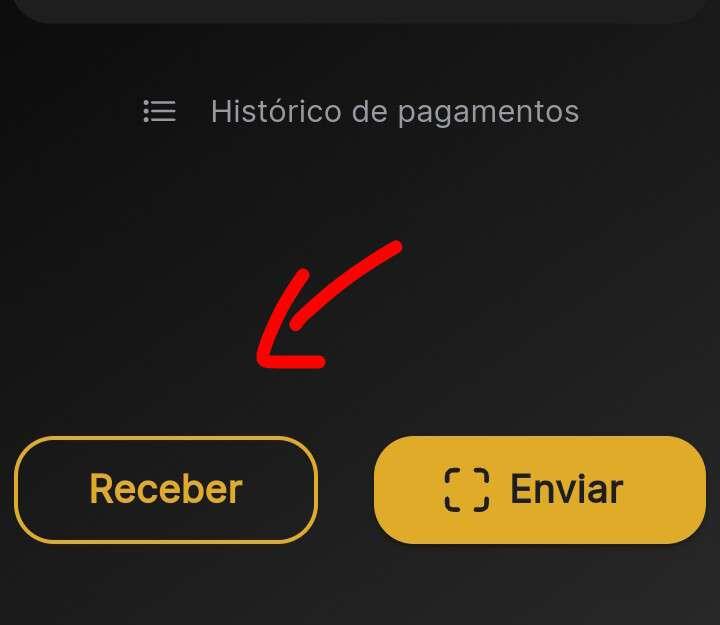 2. Acesse a edição do perfil:
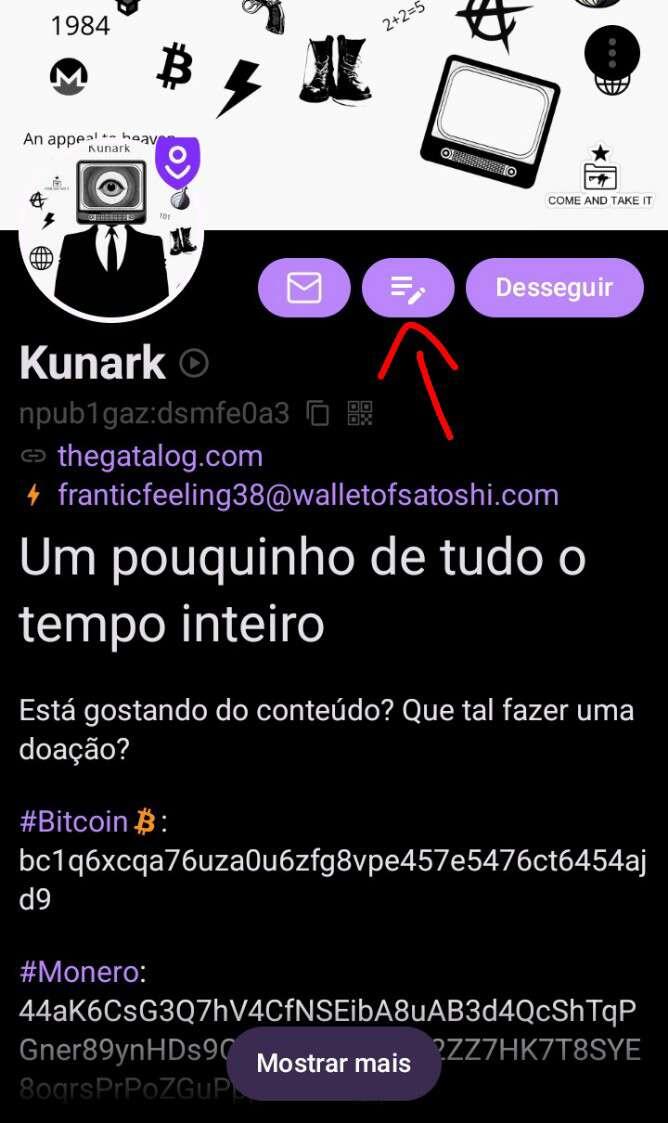 3. Cole o endereço em "Endereço LN":
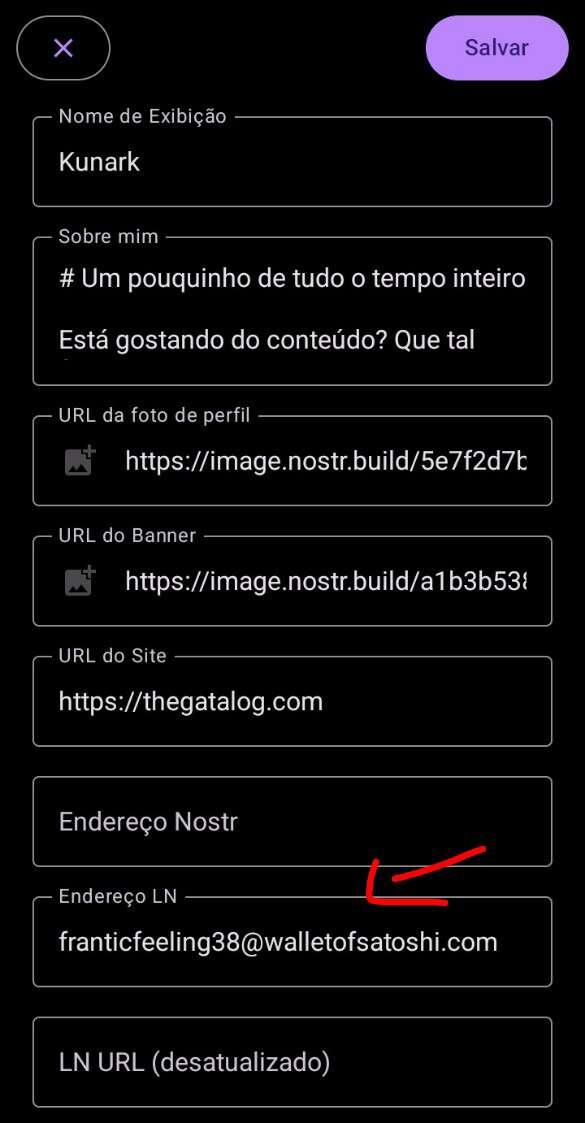 **Pronto!** Agora você já pode receber seus **sats**.
---
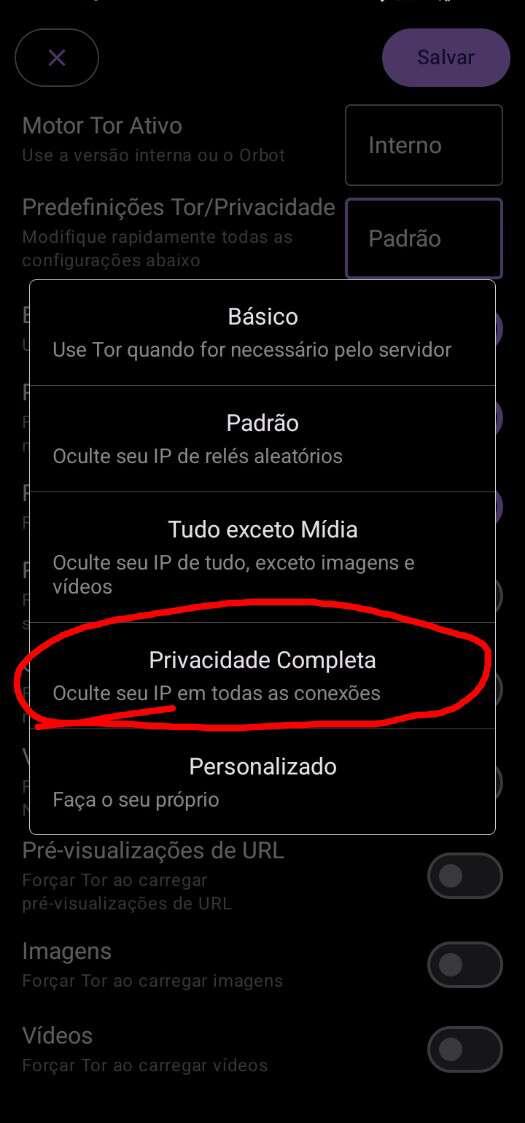
### Ativando o modo Tor para mais privacidade
1. Abra o menu de configurações:
**Pronto!** Agora você já pode receber seus **sats**.
---
### Ativando o modo Tor para mais privacidade
1. Abra o menu de configurações:
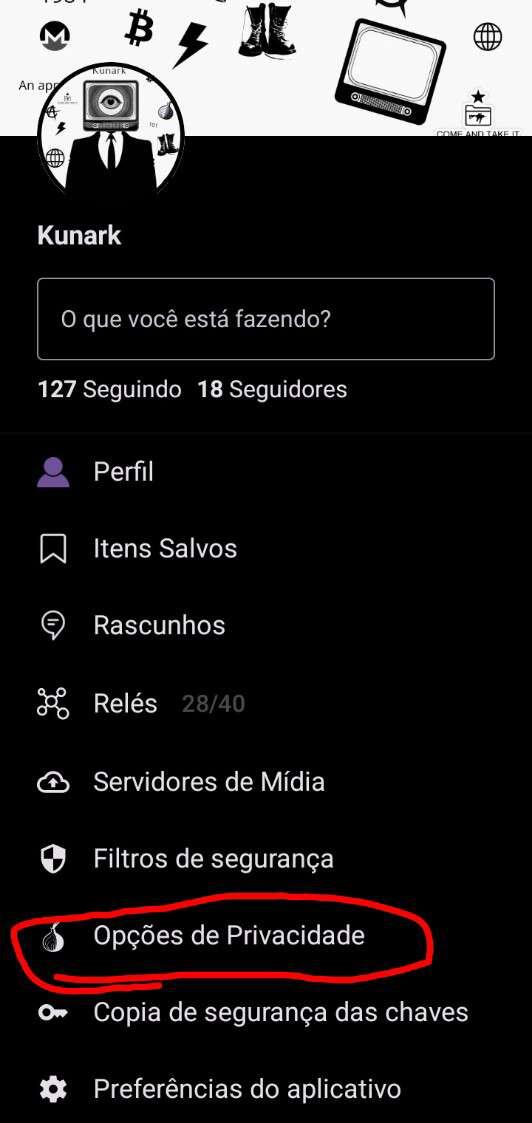
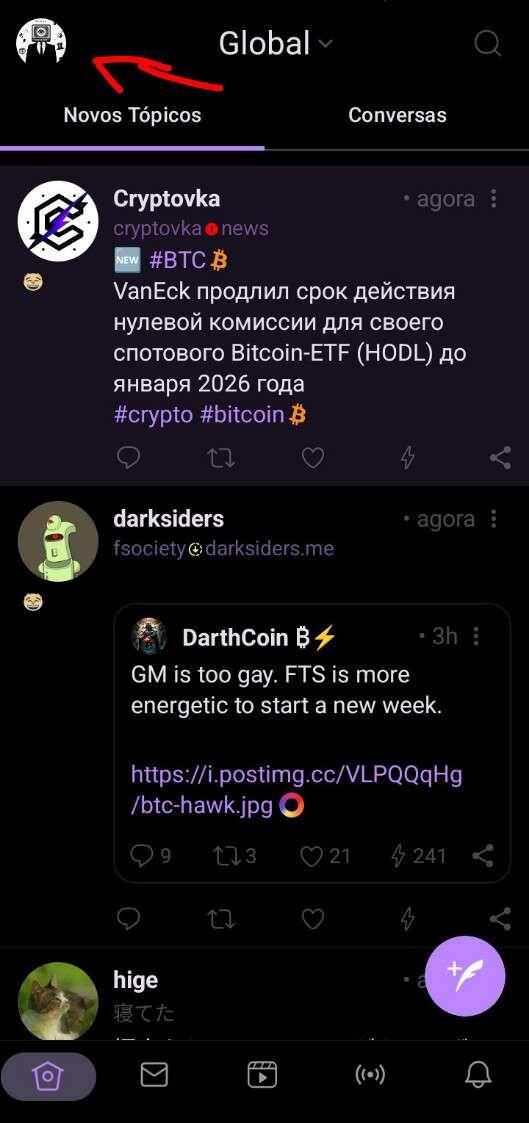 2. Localize a opção de ativação do Tor:
 3. Configure conforme a orientação:
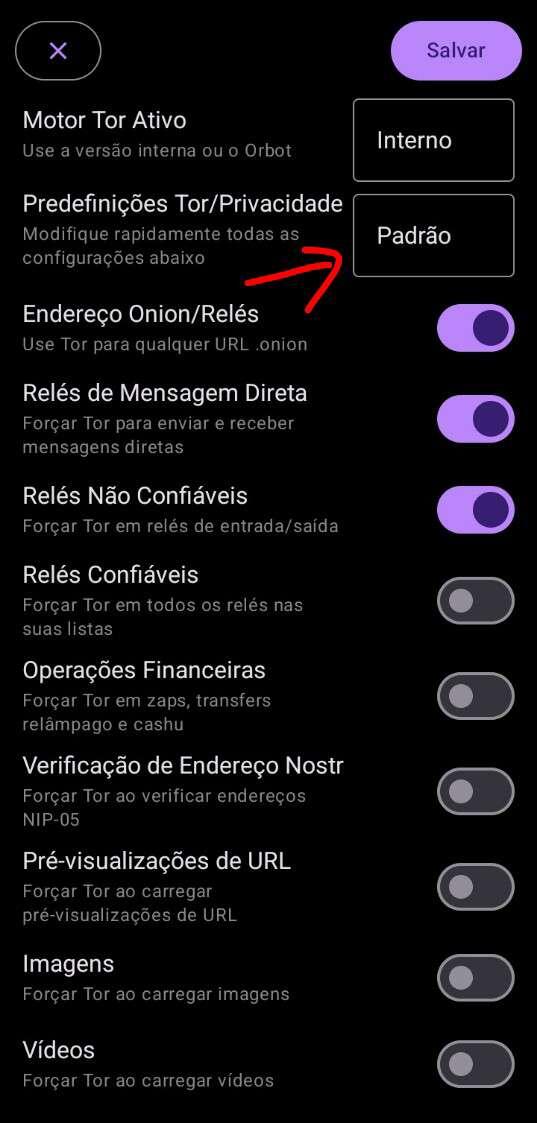 4. Finalize a ativação:
 ---
### Relés
**O que são os relés?**
Relés são como os servidores de backend para o Nostr. Eles permitem que os clientes enviem mensagens e podem (ou não) armazená-las e transmiti-las para outros clientes conectados.
Como o Nostr é descentralizado e depende dos relés para armazenar e recuperar dados, se o cliente estiver lento, isso pode ser causado pelos relés que você está usando. Nesse caso, vale a pena adicionar mais relés ao seu cliente.
---
### Lista de Relés .onion e como usá-los
1. Acesse o link:
---
### Relés
**O que são os relés?**
Relés são como os servidores de backend para o Nostr. Eles permitem que os clientes enviem mensagens e podem (ou não) armazená-las e transmiti-las para outros clientes conectados.
Como o Nostr é descentralizado e depende dos relés para armazenar e recuperar dados, se o cliente estiver lento, isso pode ser causado pelos relés que você está usando. Nesse caso, vale a pena adicionar mais relés ao seu cliente.
---
### Lista de Relés .onion e como usá-los
1. Acesse o link:
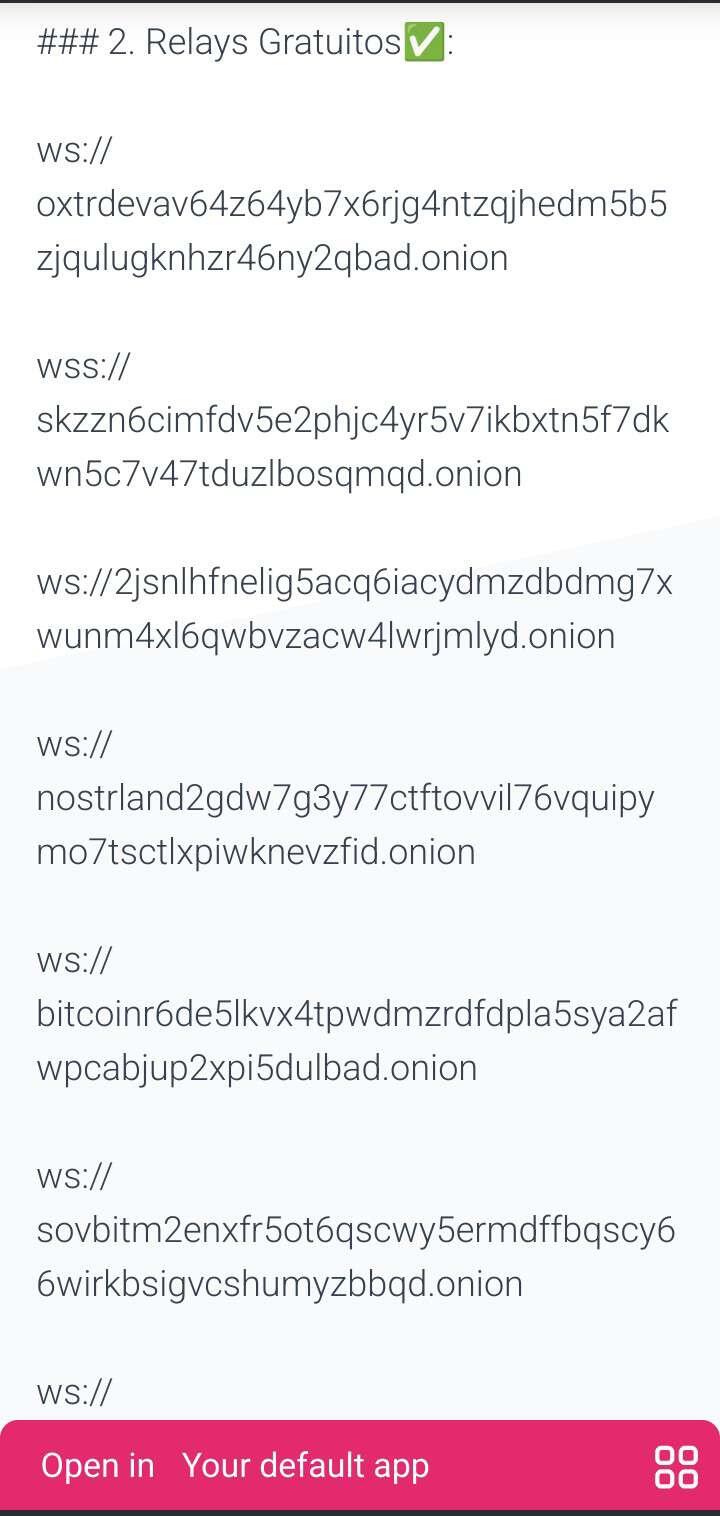
 2. Vá até "Relays Gratuitos":
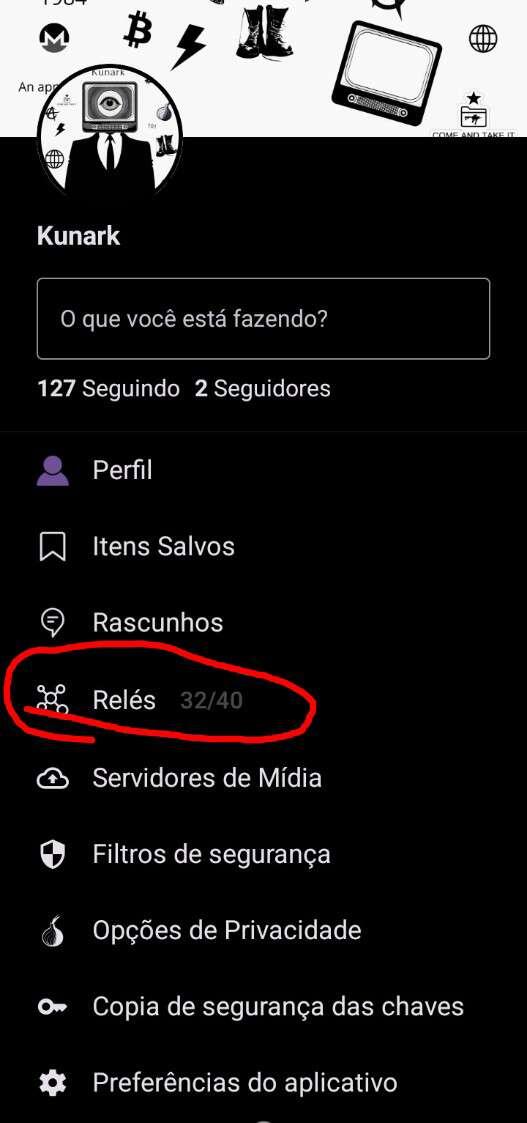
 3. Remova todos os relés existentes:
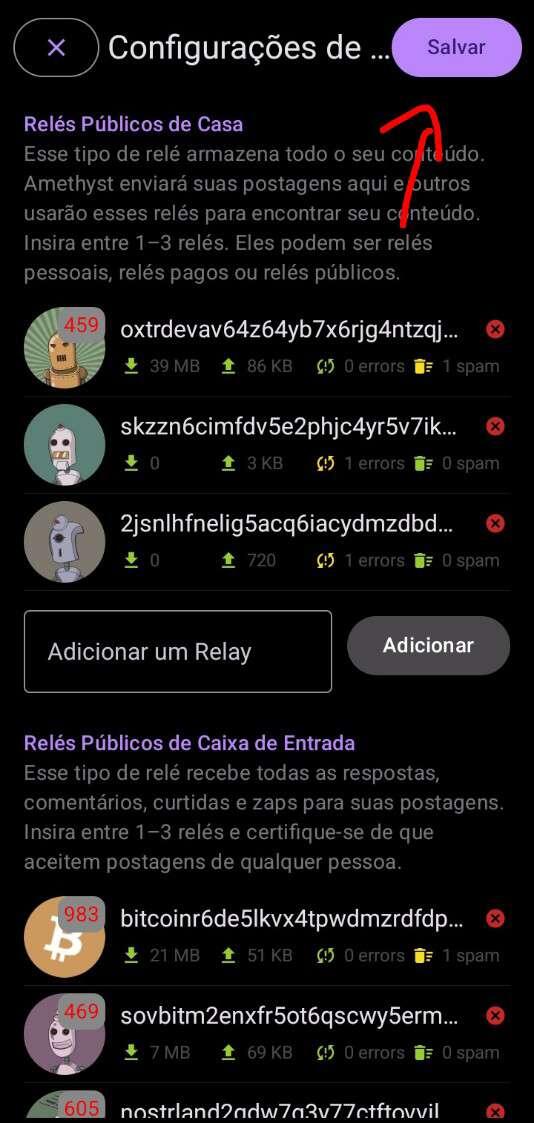
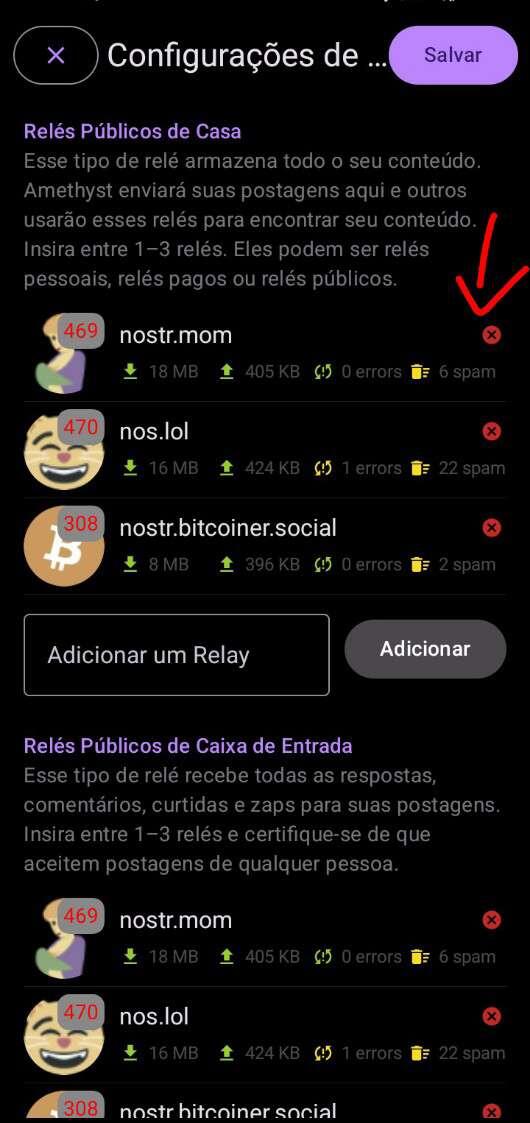 4. Copie os endereços dos relés do site e cole-os no cliente. Adicione 3 relés em cada espaço, evitando repetições. No último espaço, insira um relé adicional em "Relay desconhecido".
5. Salve as alterações:
4. Copie os endereços dos relés do site e cole-os no cliente. Adicione 3 relés em cada espaço, evitando repetições. No último espaço, insira um relé adicional em "Relay desconhecido".
5. Salve as alterações:
 **Pronto!** Agora você está utilizando relés .onion com maior privacidade.
### Filtros de segurança:
**Pronto!** Agora você está utilizando relés .onion com maior privacidade.
### Filtros de segurança:
 Aqui é onde você bloqueia palavras
Como o NOSTR não tem um dono vc vai encontrar de tidos, por isso é bom vc bloquear palavras e "#"
**Pronto!** Agora você sabe como bloquear palavras e hashtags.
### Como bloquear alguém
Aqui é onde você bloqueia palavras
Como o NOSTR não tem um dono vc vai encontrar de tidos, por isso é bom vc bloquear palavras e "#"
**Pronto!** Agora você sabe como bloquear palavras e hashtags.
### Como bloquear alguém
 (Ao denunciar por algo a pessoa é bloqueada instantaneamente)
### Comunidades:
https://njump.me/nevent1qqsy47d6z0qzshfqt5sgvtck8jmhdjnsfkyacsvnqe8m7euuvp4nm0gpzpmhxue69uhkummnw3ezumt0d5hsyg99aez8269zxu3zd4j8qya92fg7437ax745pqz22ys6v08zef65qypsgqqqqqqsw4vudx
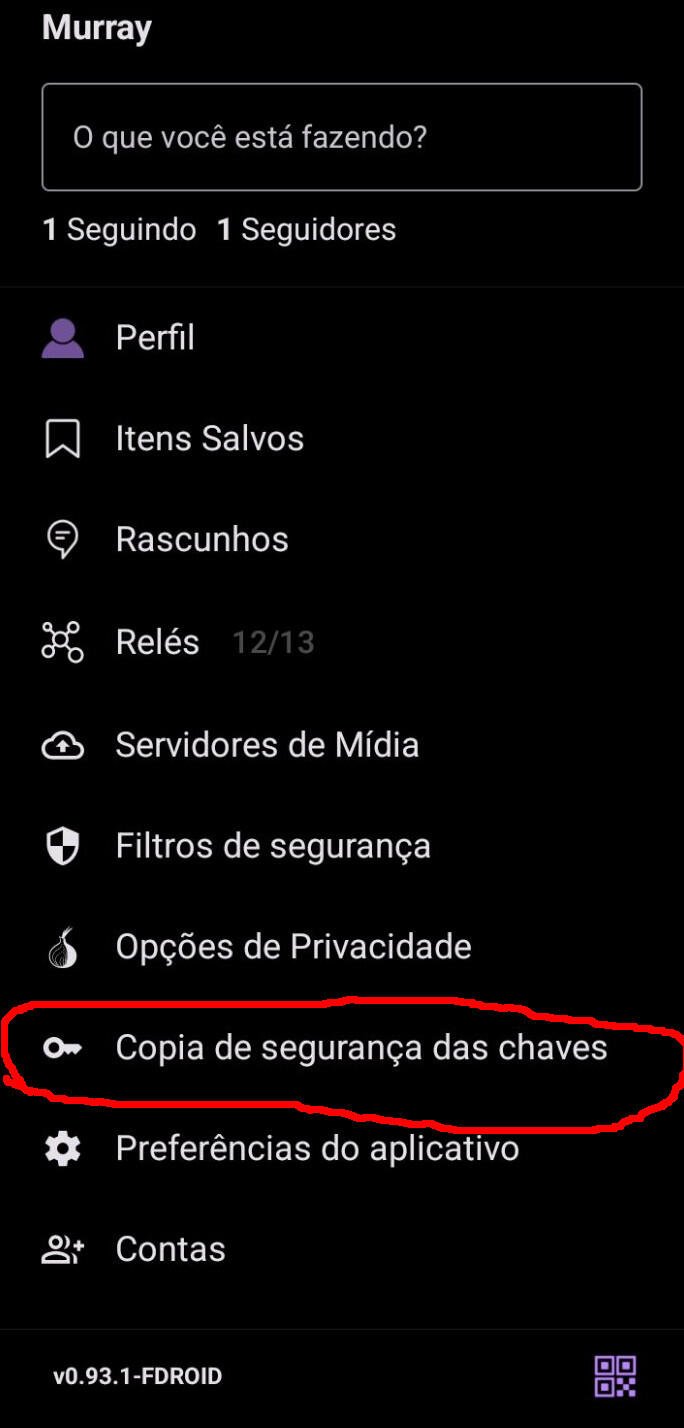
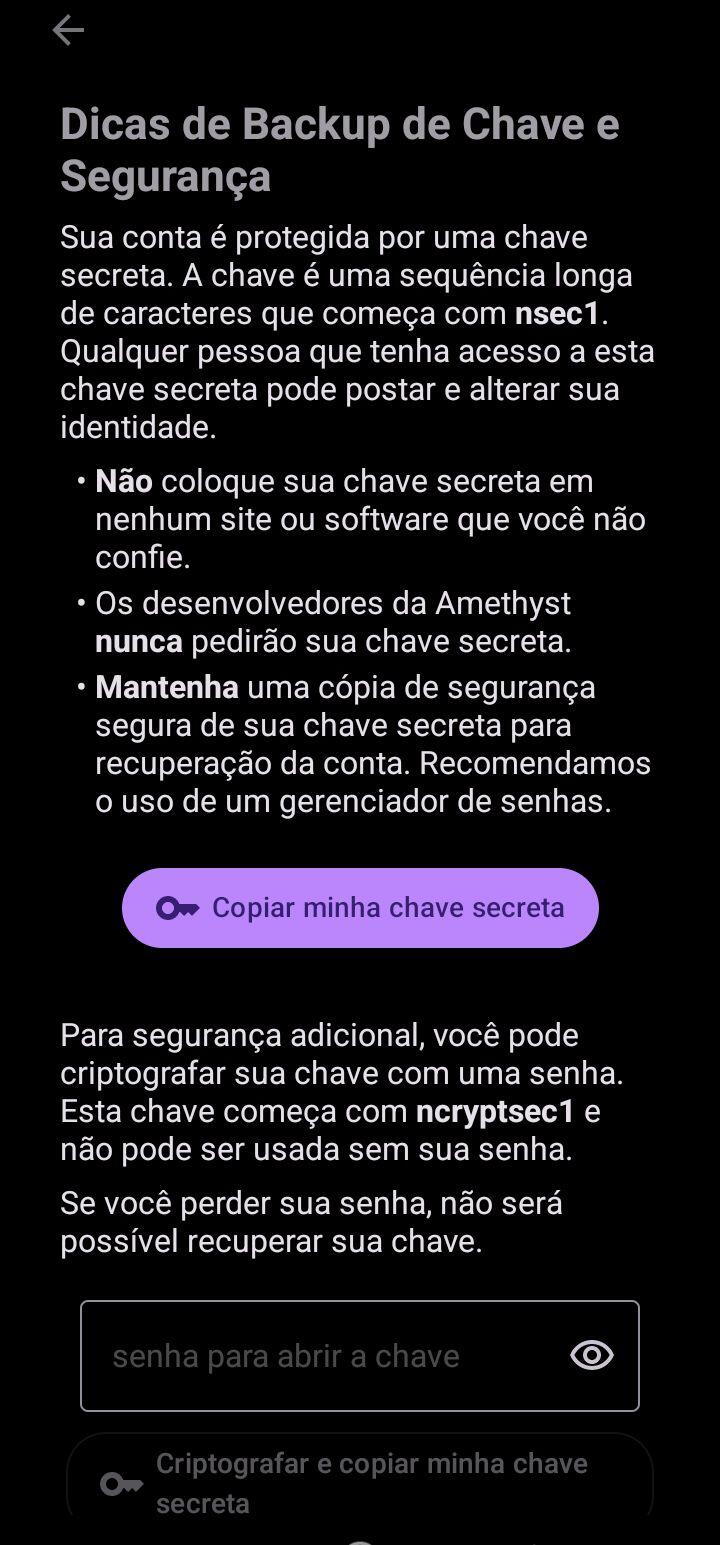
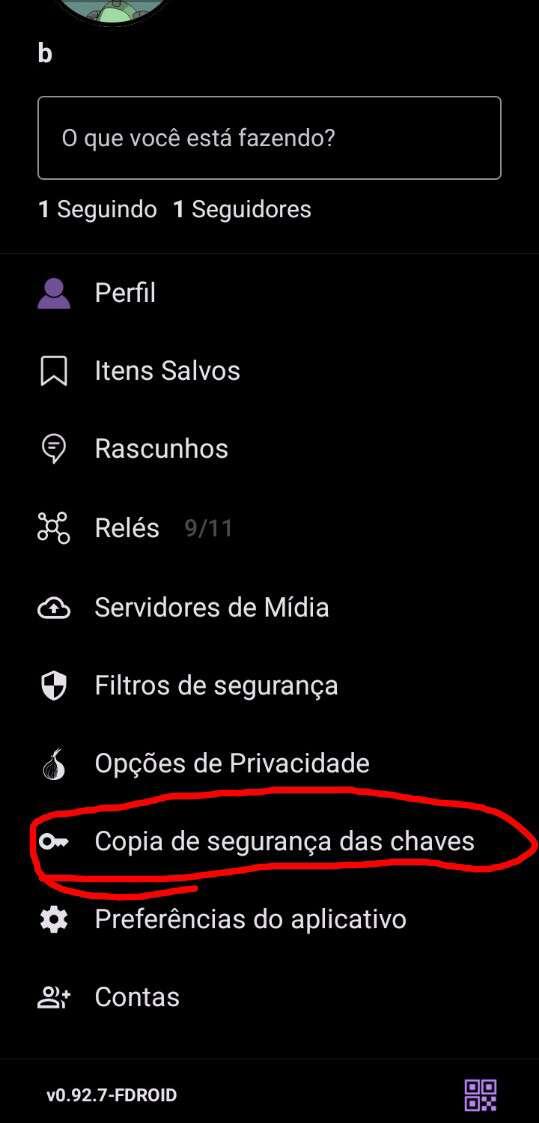
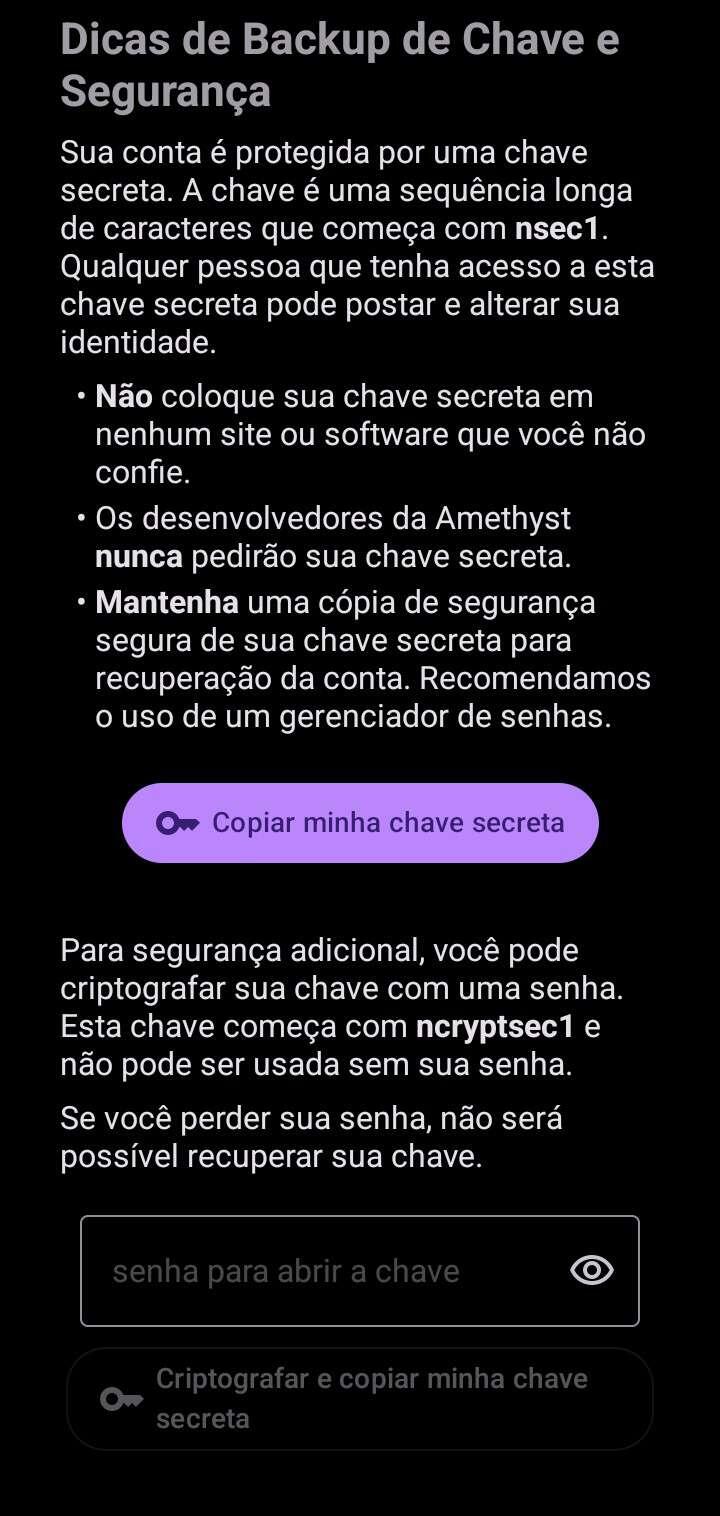
### Chave de segurança (backup)
A chave se segurança éa sua senha do #NOSTR se você perder já erá, salve ela em algum lugar
(Ao denunciar por algo a pessoa é bloqueada instantaneamente)
### Comunidades:
https://njump.me/nevent1qqsy47d6z0qzshfqt5sgvtck8jmhdjnsfkyacsvnqe8m7euuvp4nm0gpzpmhxue69uhkummnw3ezumt0d5hsyg99aez8269zxu3zd4j8qya92fg7437ax745pqz22ys6v08zef65qypsgqqqqqqsw4vudx
### Chave de segurança (backup)
A chave se segurança éa sua senha do #NOSTR se você perder já erá, salve ela em algum lugar
 ### Duvidas?
Se estiver com alguma dúvida você pode ir nessas comunidades:
View article →
View article →
### Duvidas?
Se estiver com alguma dúvida você pode ir nessas comunidades:
View article →
View article →
2. Acesse a edição do perfil:
3. Cole o endereço em "Endereço LN":
**Pronto!** Agora você já pode receber seus **sats**.
---
### Ativando o modo Tor para mais privacidade
1. Abra o menu de configurações:
2. Localize a opção de ativação do Tor:
3. Configure conforme a orientação:
4. Finalize a ativação:
---
### Relés
**O que são os relés?**
Relés são como os servidores de backend para o Nostr. Eles permitem que os clientes enviem mensagens e podem (ou não) armazená-las e transmiti-las para outros clientes conectados.
Como o Nostr é descentralizado e depende dos relés para armazenar e recuperar dados, se o cliente estiver lento, isso pode ser causado pelos relés que você está usando. Nesse caso, vale a pena adicionar mais relés ao seu cliente.
---
### Lista de Relés .onion e como usá-los
1. Acesse o link:
𝑻𝒉𝒆 𝑫𝒂𝒓𝒌 𝑴𝒆𝒕𝒆𝒐𝒓 𝑭𝒓𝒐𝒎 𝑨𝒏𝒅𝒓𝒐𝒎𝒆𝒅𝒂³🌌☄️ (npub17n…deqey) on Nostr
Short Text Note by 𝑻𝒉𝒆 𝑫𝒂𝒓𝒌 𝑴𝒆𝒕𝒆𝒐𝒓 𝑭𝒓𝒐𝒎 𝑨𝒏𝒅𝒓𝒐𝒎𝒆𝒅𝒂³🌌☄️ (reply)
seen on nostr.mom, relay.nostr.band, nos.lol, nostr.bitcoiner.social, no.str.cr, nos.lol
3. Remova todos os relés existentes:
**Pronto!** Agora você está utilizando relés .onion com maior privacidade.
### Filtros de segurança:
(Ao denunciar por algo a pessoa é bloqueada instantaneamente)
### Comunidades:
https://njump.me/nevent1qqsy47d6z0qzshfqt5sgvtck8jmhdjnsfkyacsvnqe8m7euuvp4nm0gpzpmhxue69uhkummnw3ezumt0d5hsyg99aez8269zxu3zd4j8qya92fg7437ax745pqz22ys6v08zef65qypsgqqqqqqsw4vudx
### Chave de segurança (backup)
A chave se segurança éa sua senha do #NOSTR se você perder já erá, salve ela em algum lugar

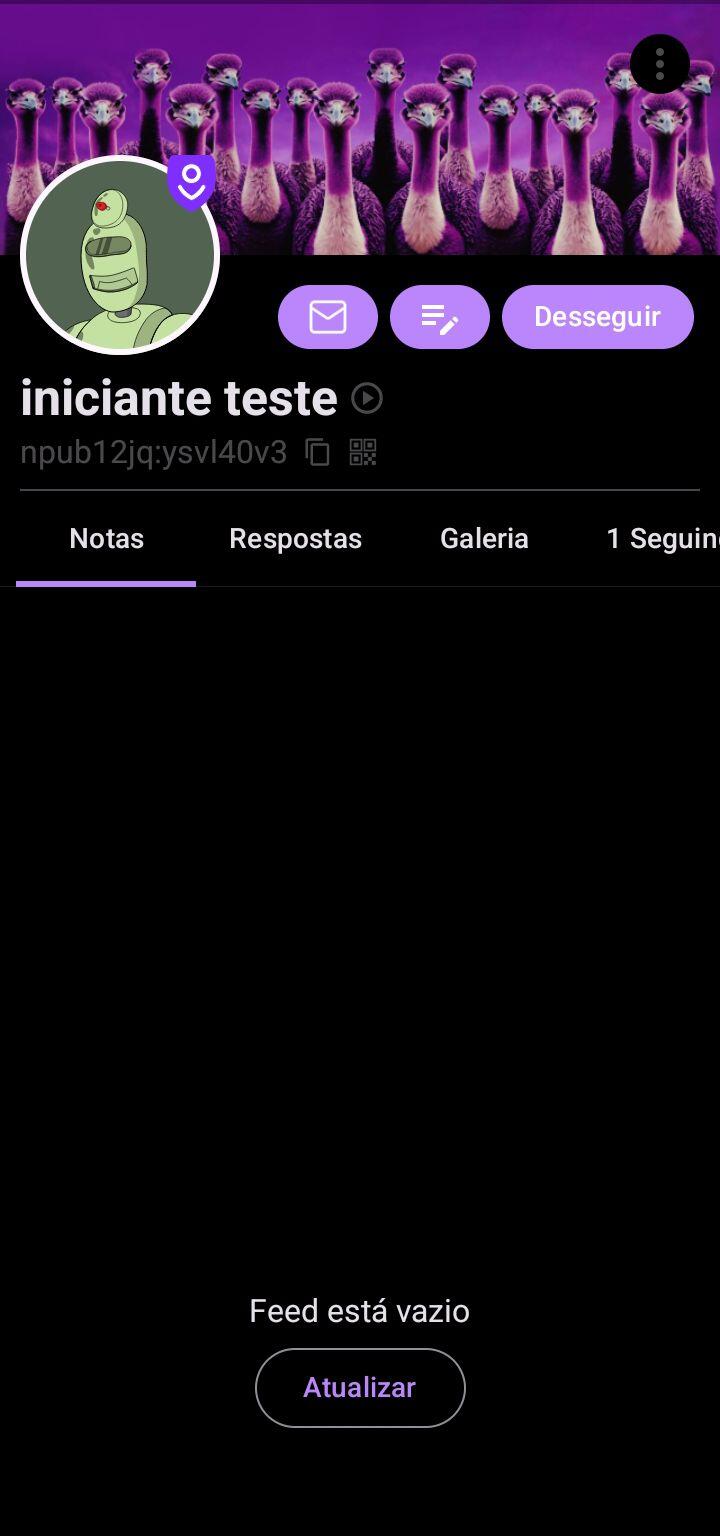 Clique aqui para editar o seu perfil:
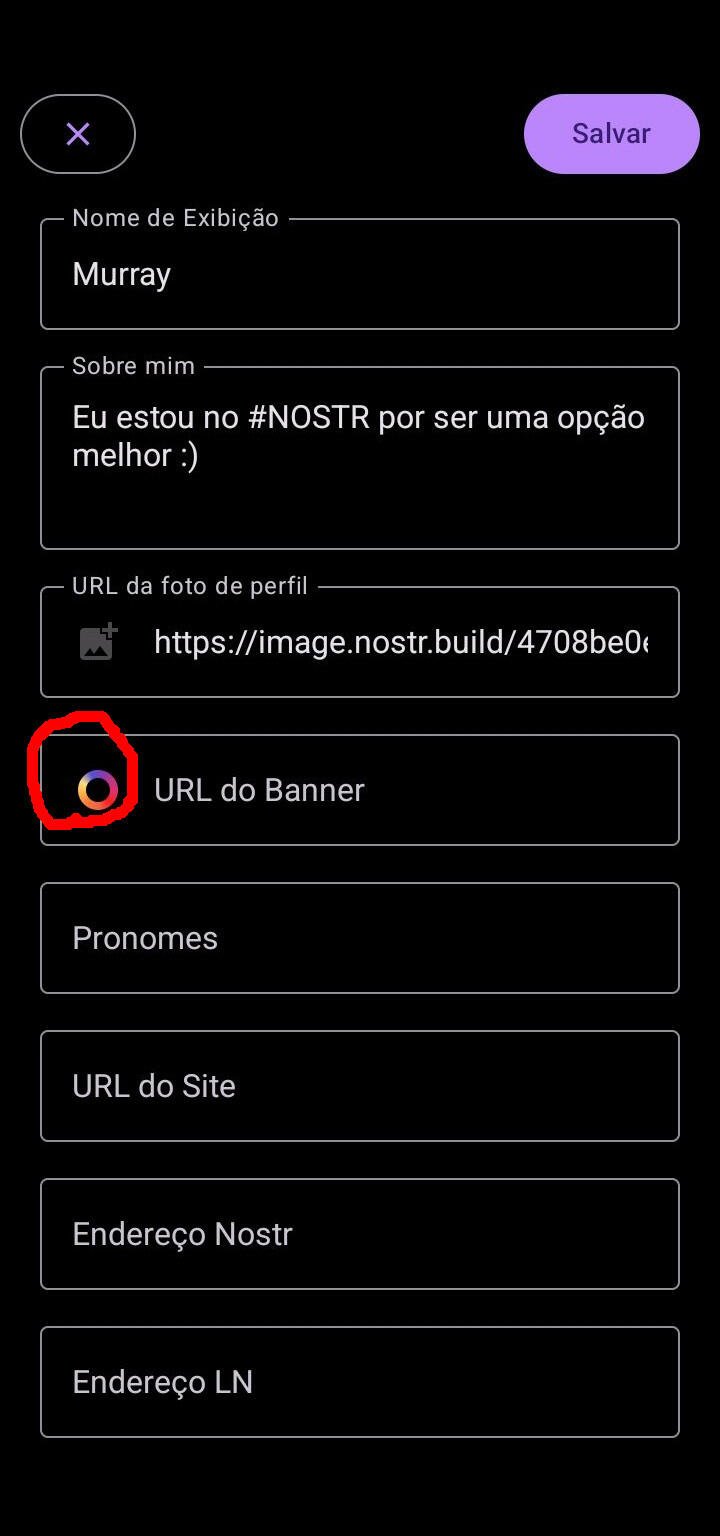
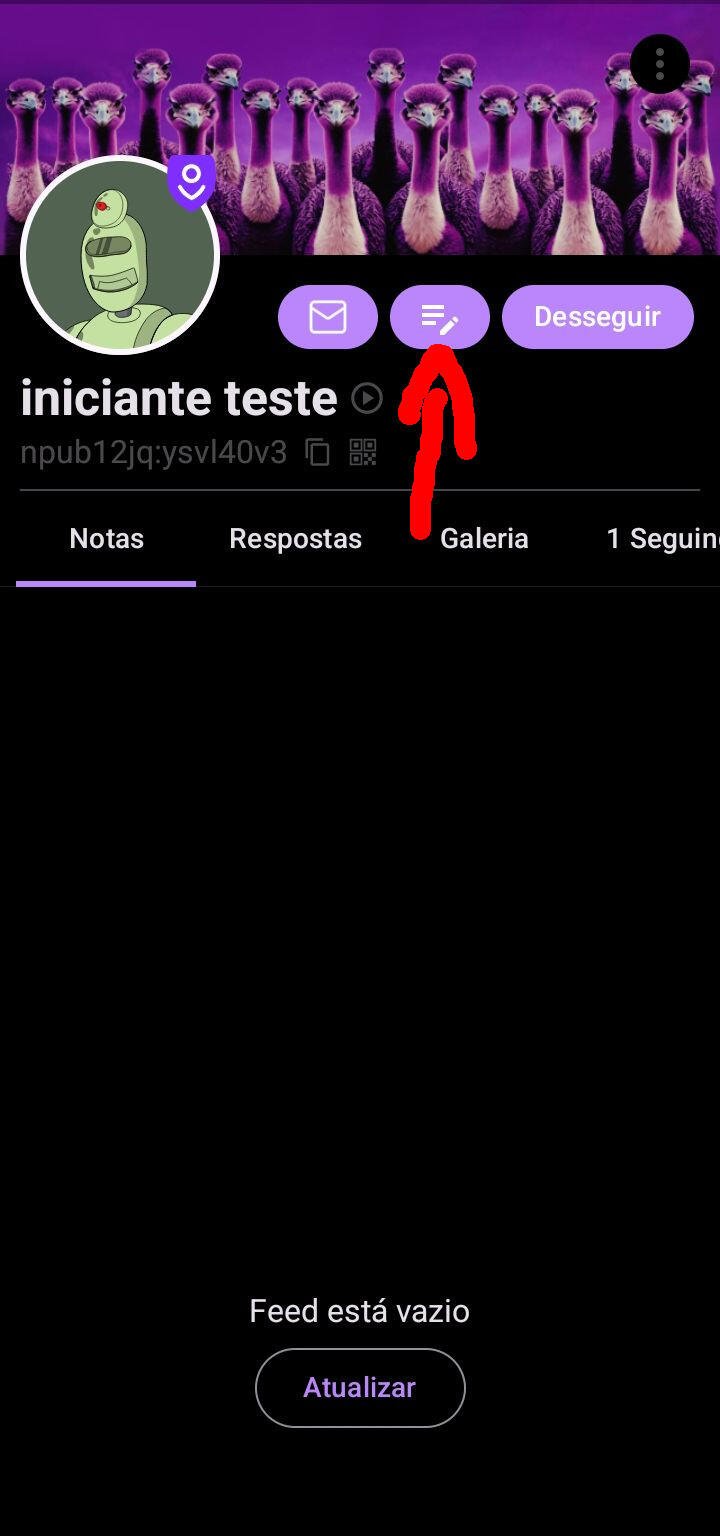 Ao clicar você vai ver essa tela:
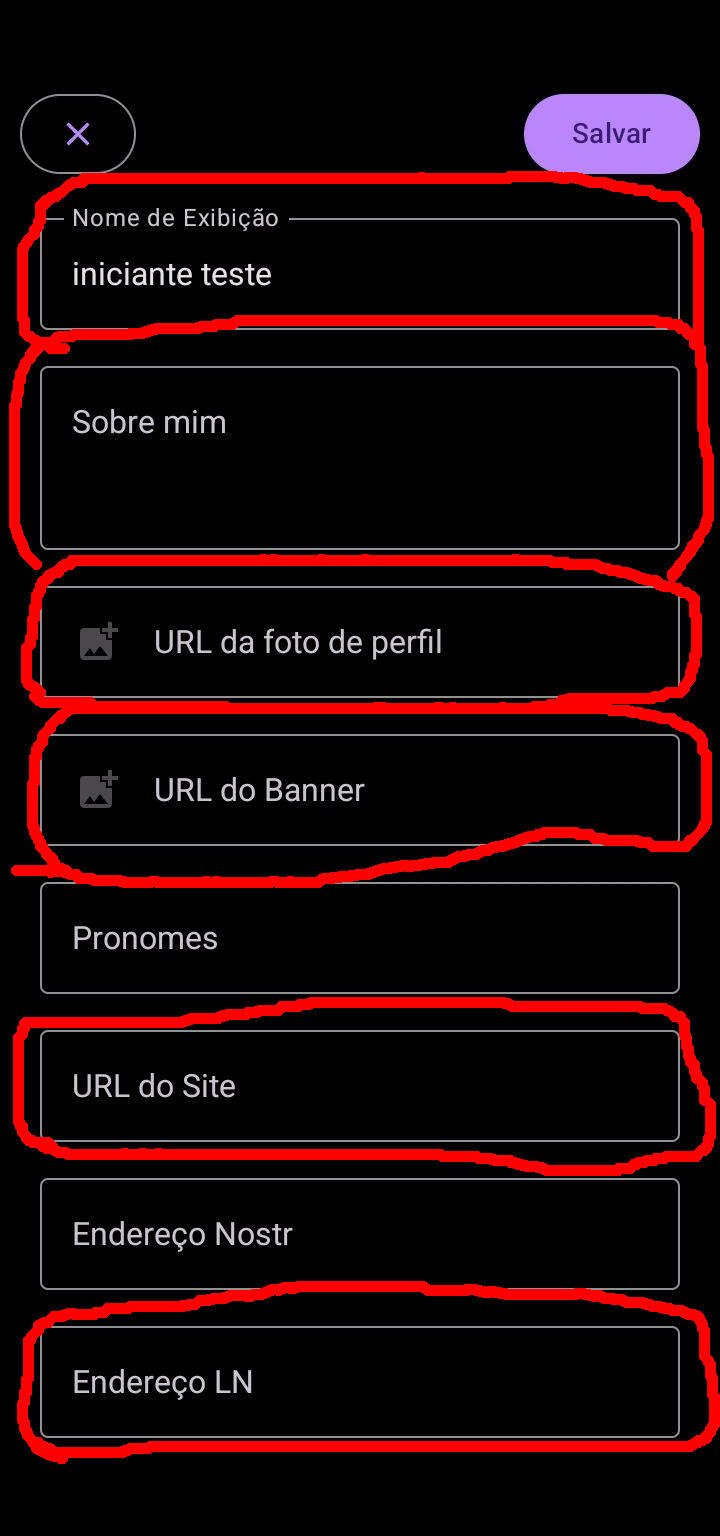
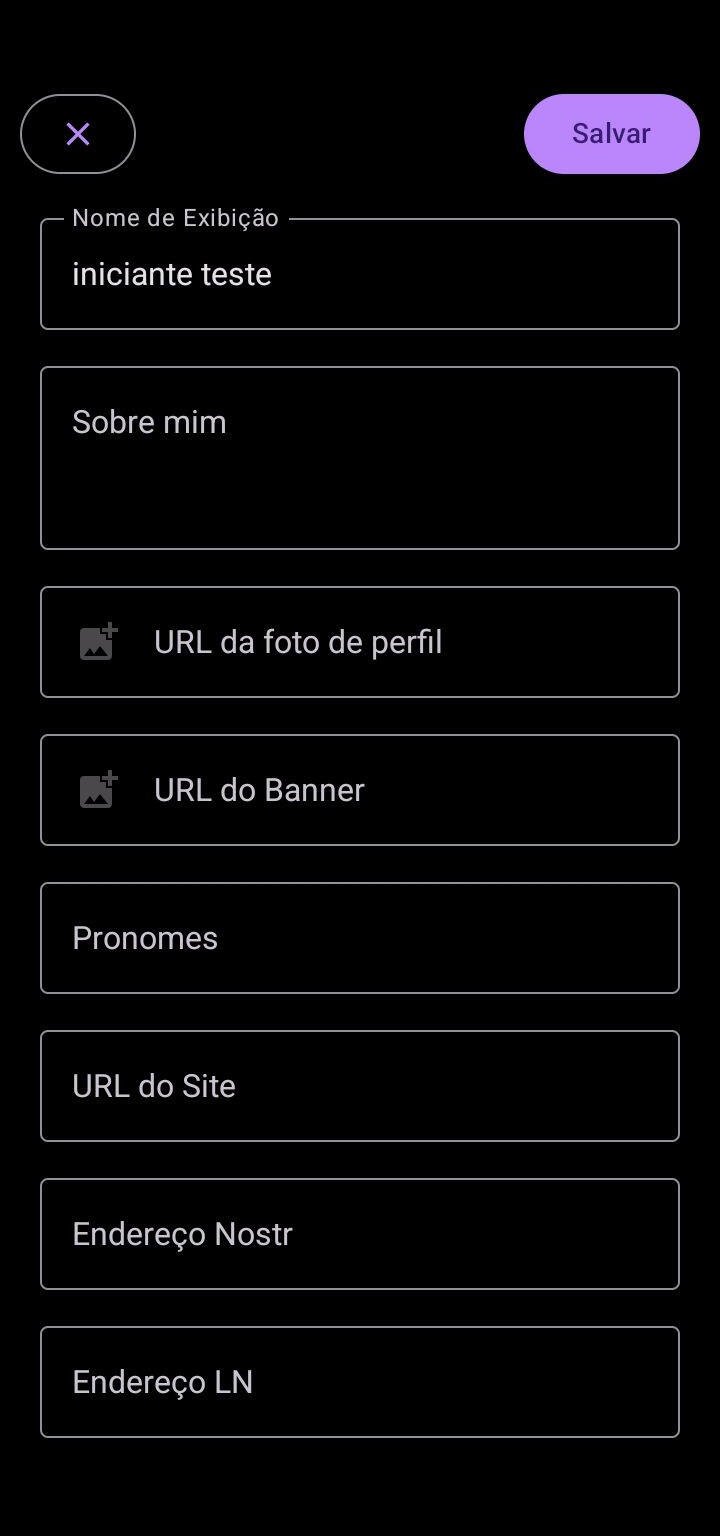 As partes circuladas em vermelho são as mais importantes
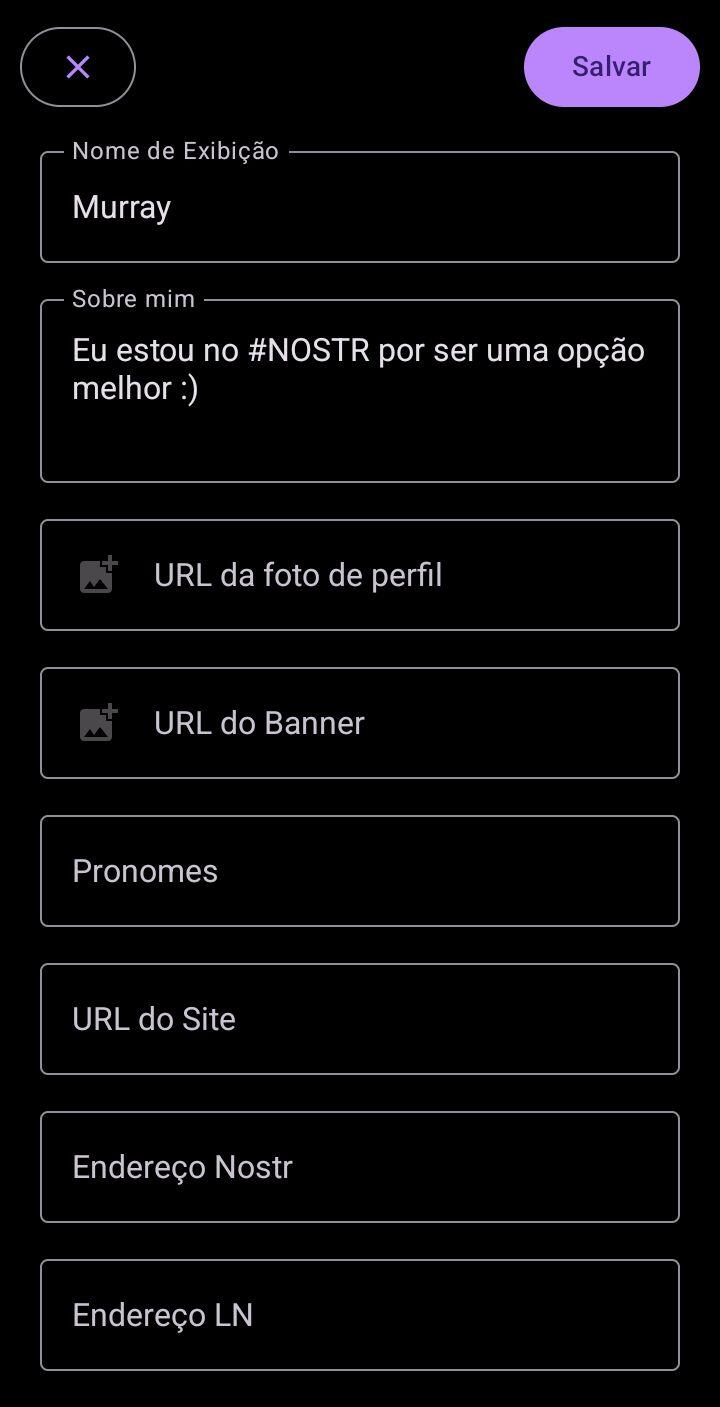
 Vamos começar colocando um nome legal e uma boa descrição:
 (Quer deixar a descrição mais organizada e bonitinha? Esse camarada explica bem a sintaxe do markdown!
Talvez isso ajude.
(Quer deixar a descrição mais organizada e bonitinha? Esse camarada explica bem a sintaxe do markdown!
Talvez isso ajude. 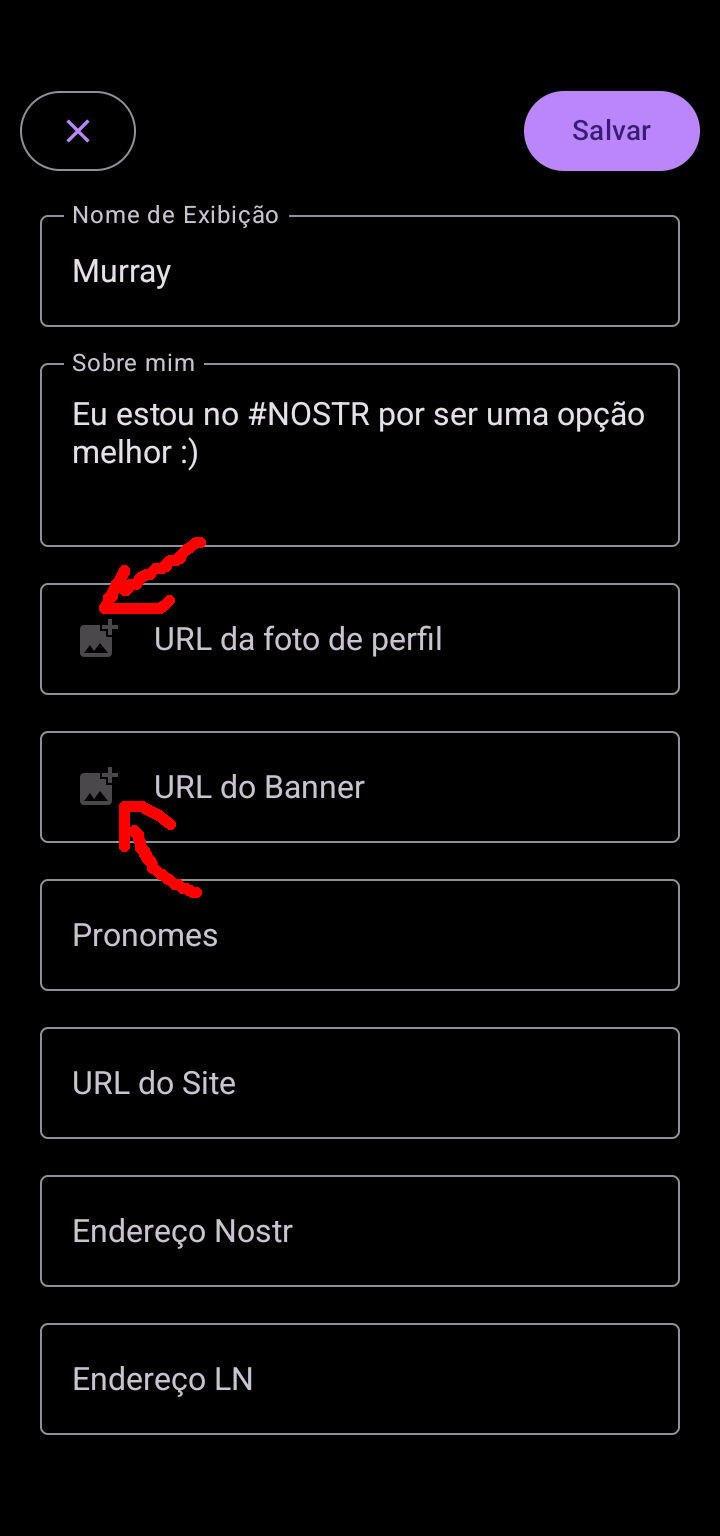
 Use o espaço “URL do site” para colocar um link, pode ser do seu canal no YouTube, um site legal, ou qualquer coisa.
O seu perfil já está pronto!
# Não abandone o #NOSTR por causa de perfis ruins
### Bloqueio de perfis:
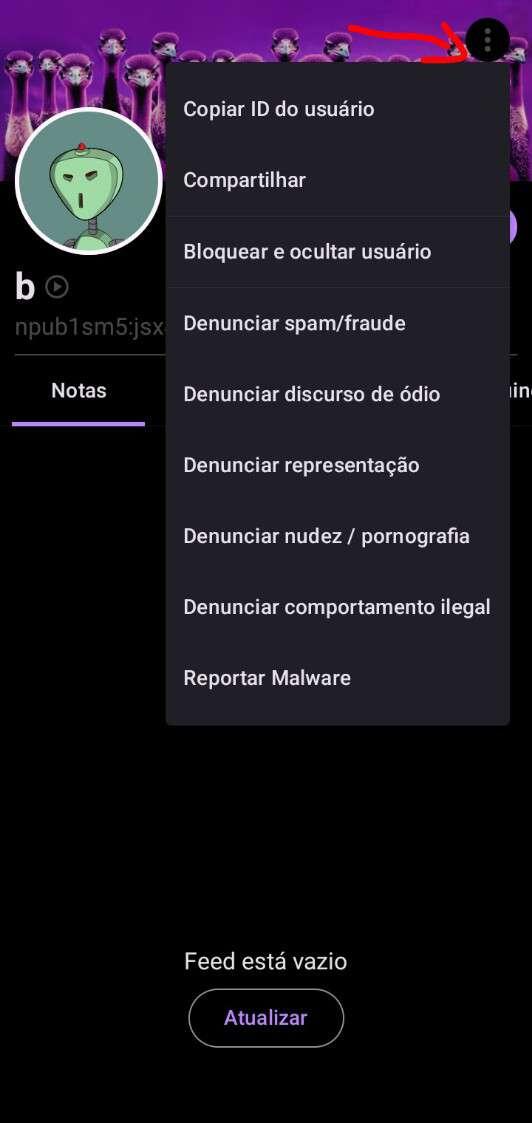
Entre no perfil que quiser bloquear e aperte nos 3 pontinhos, assim como mostra a imagem:
Use o espaço “URL do site” para colocar um link, pode ser do seu canal no YouTube, um site legal, ou qualquer coisa.
O seu perfil já está pronto!
# Não abandone o #NOSTR por causa de perfis ruins
### Bloqueio de perfis:
Entre no perfil que quiser bloquear e aperte nos 3 pontinhos, assim como mostra a imagem:
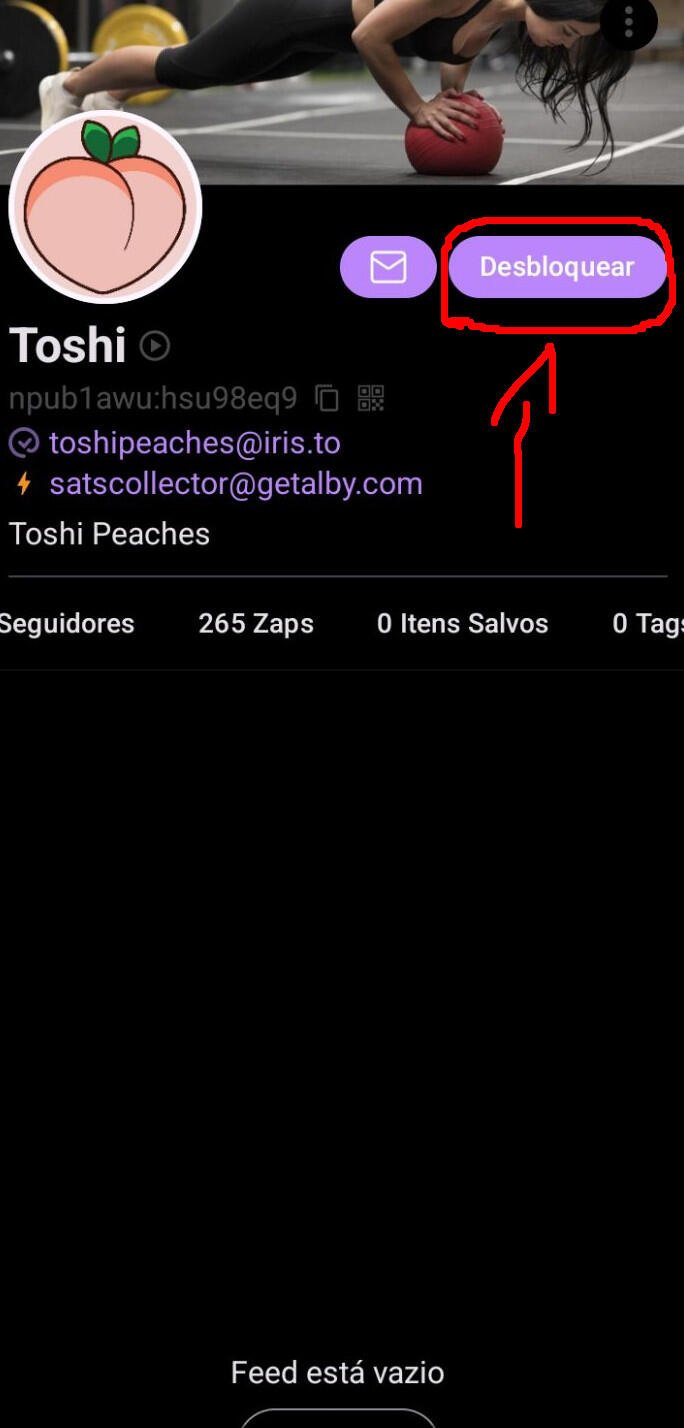
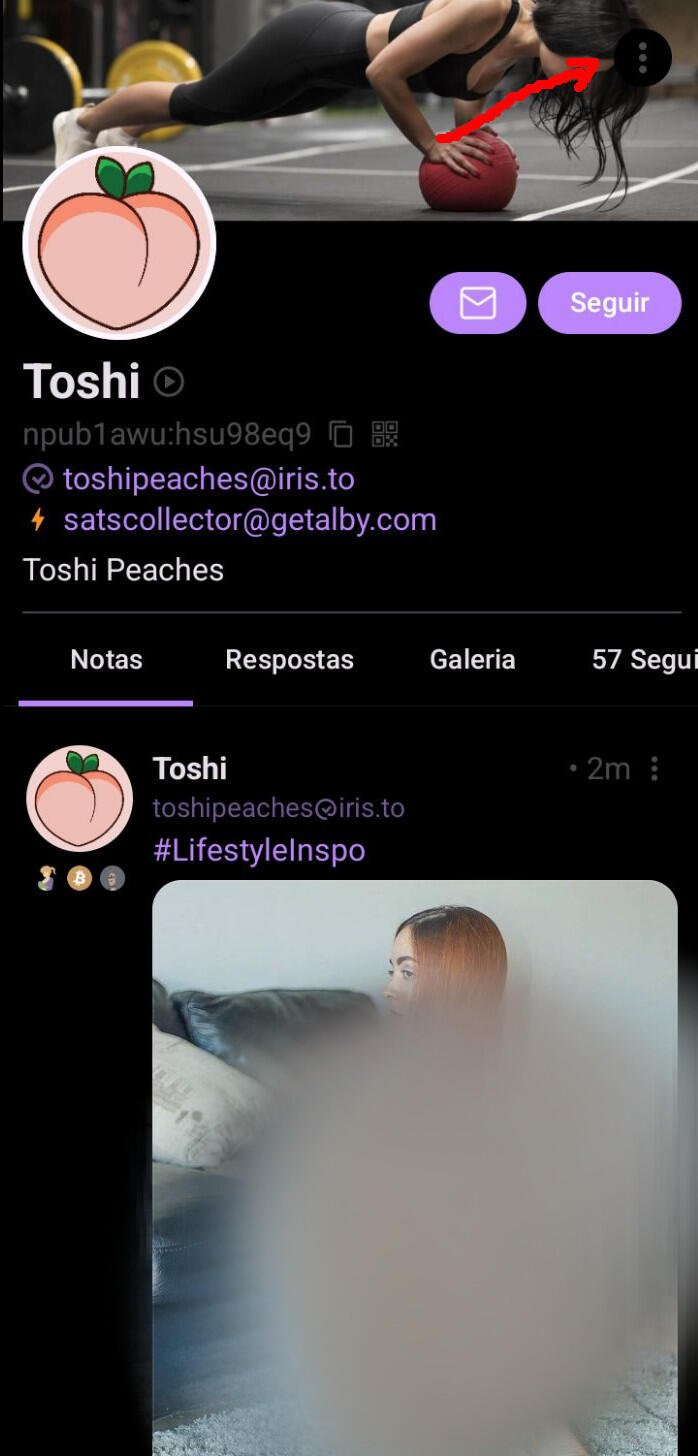 Você pode bloquear ou denunciar, ao denunciar o perfil será bloqueado automaticamente.
 ### Bloqueio de palavras:
As vezes pode ser chato ficar bloqueando muitos perfis, você pode então bloquear palavras específicas.
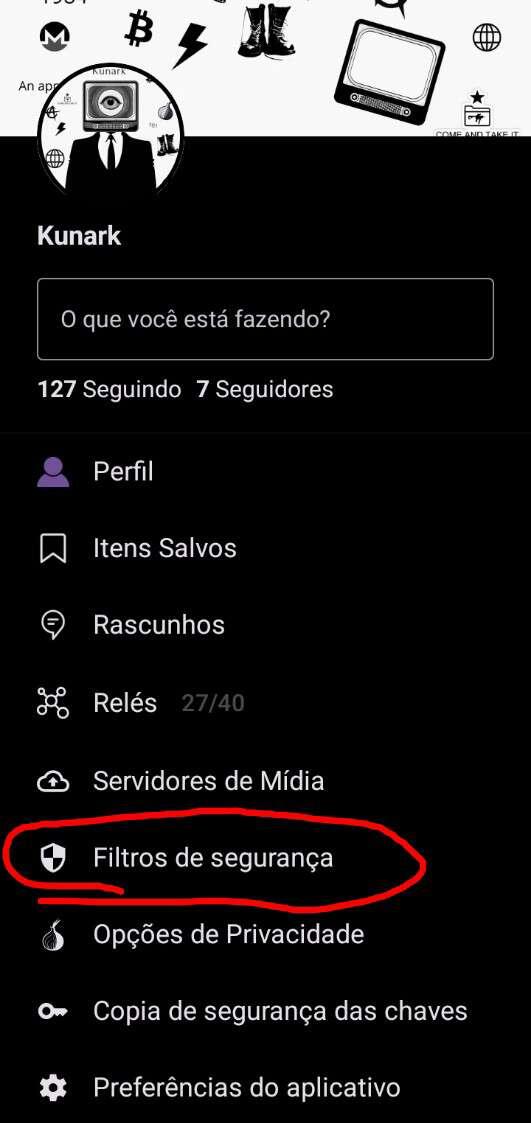
Na pagina inicial clique no seu perfil.
### Bloqueio de palavras:
As vezes pode ser chato ficar bloqueando muitos perfis, você pode então bloquear palavras específicas.
Na pagina inicial clique no seu perfil.
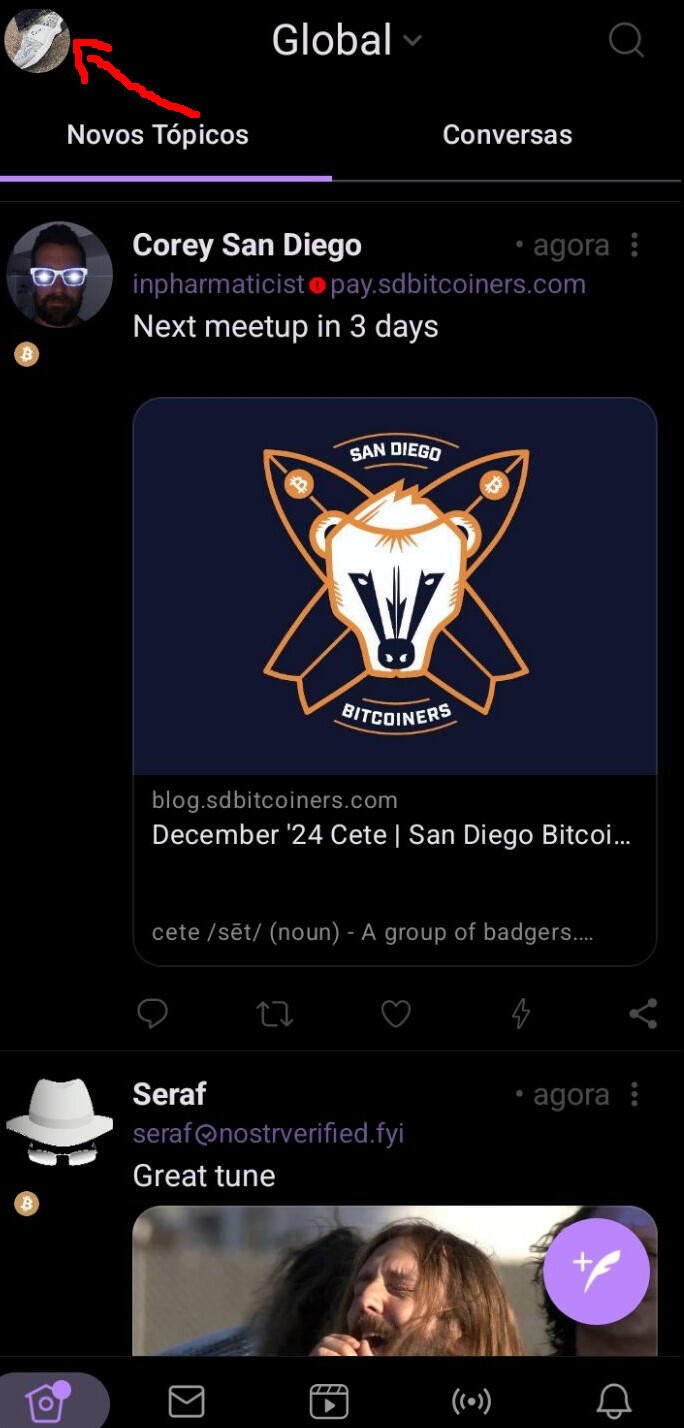 Vá em “Filtros de segurança”
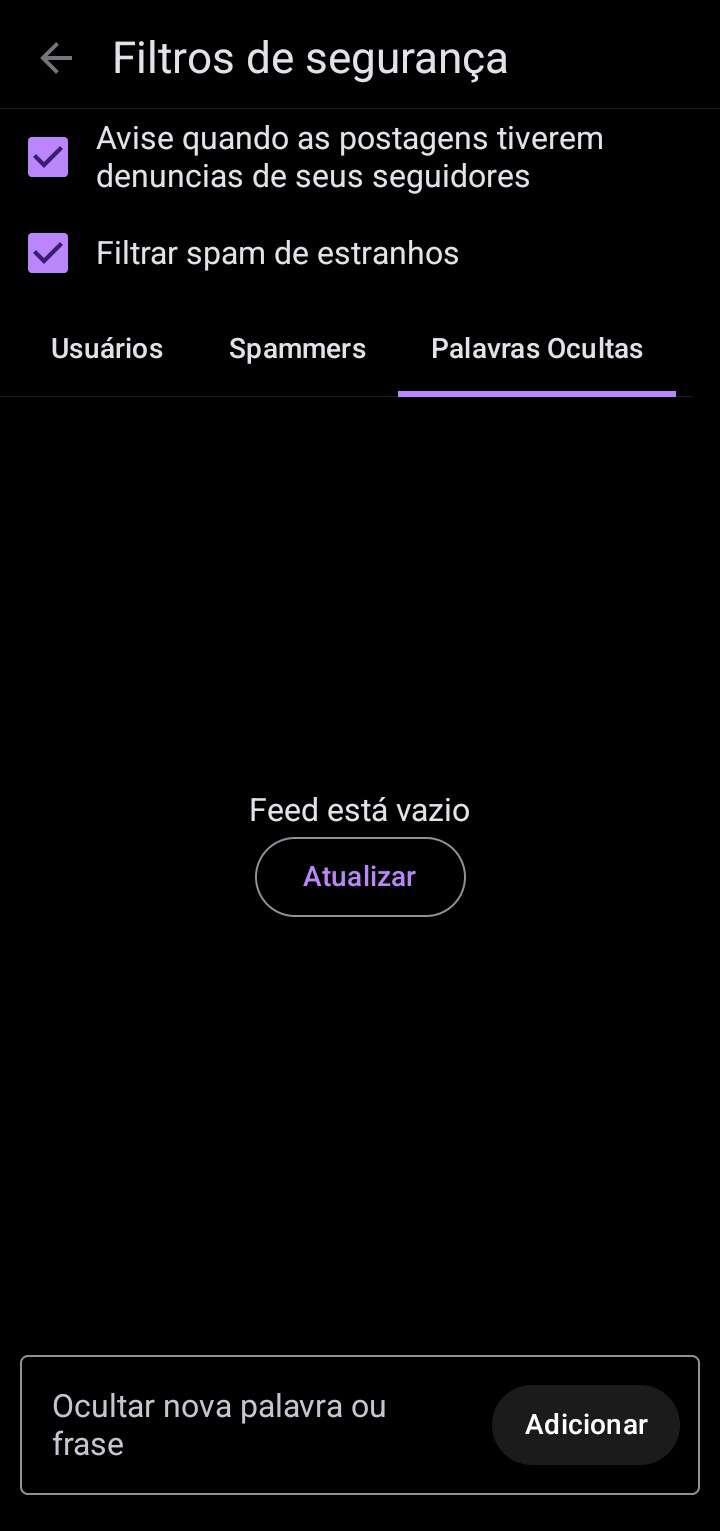
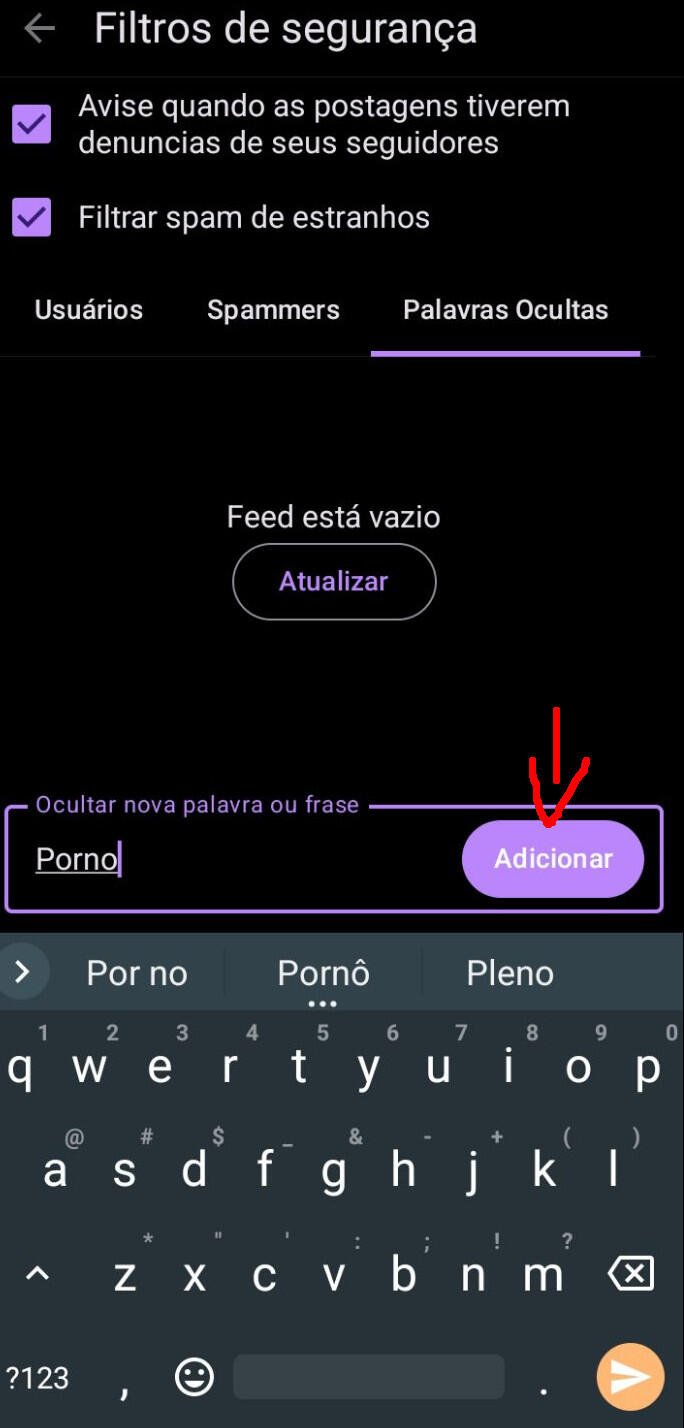
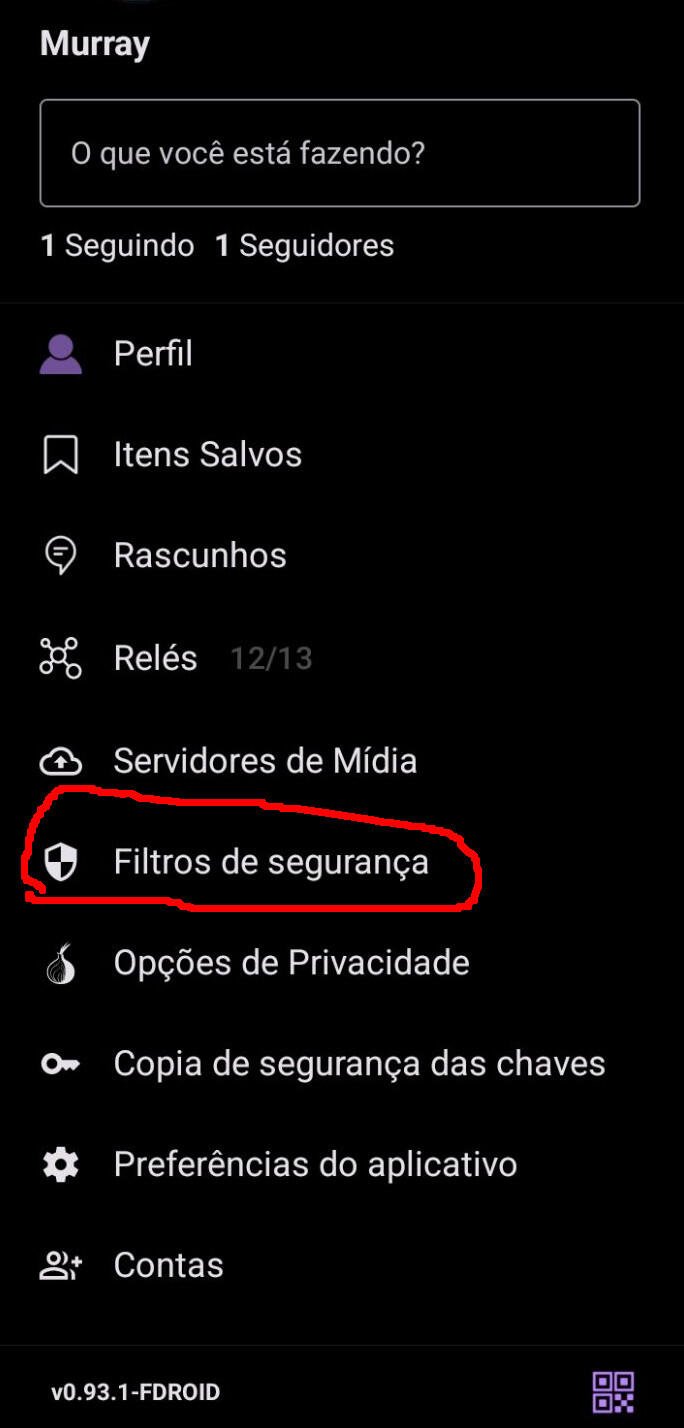 Aqui você pode ver quem você bloqueou, mas o que nos interessa agora é o bloqueio e palavras.
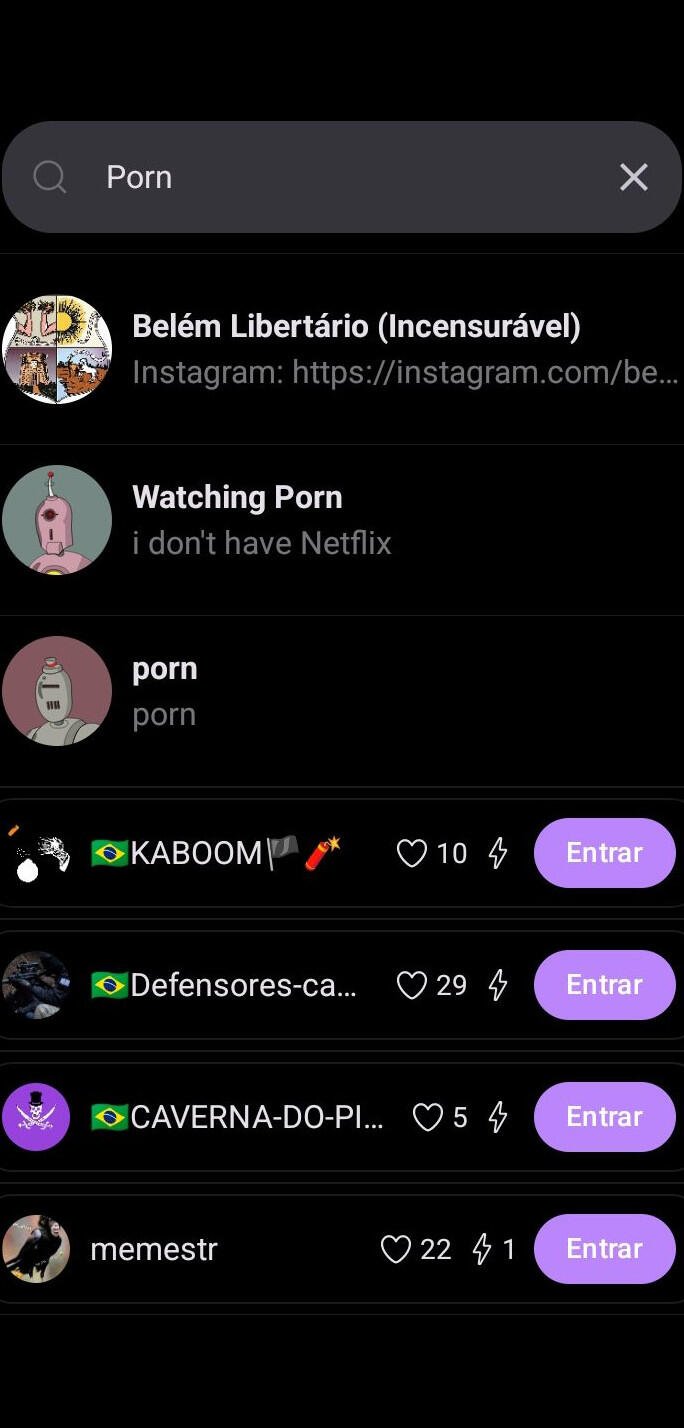
 Escreva uma palavra para bloquear e clique em “Adicionar” ao fazer isso essa palavra não aparecerá para você (dica: bloqueie “#” ex: “#porn”).
 Algumas palavras foram bloqueadas, elas não apareceram mais para mim
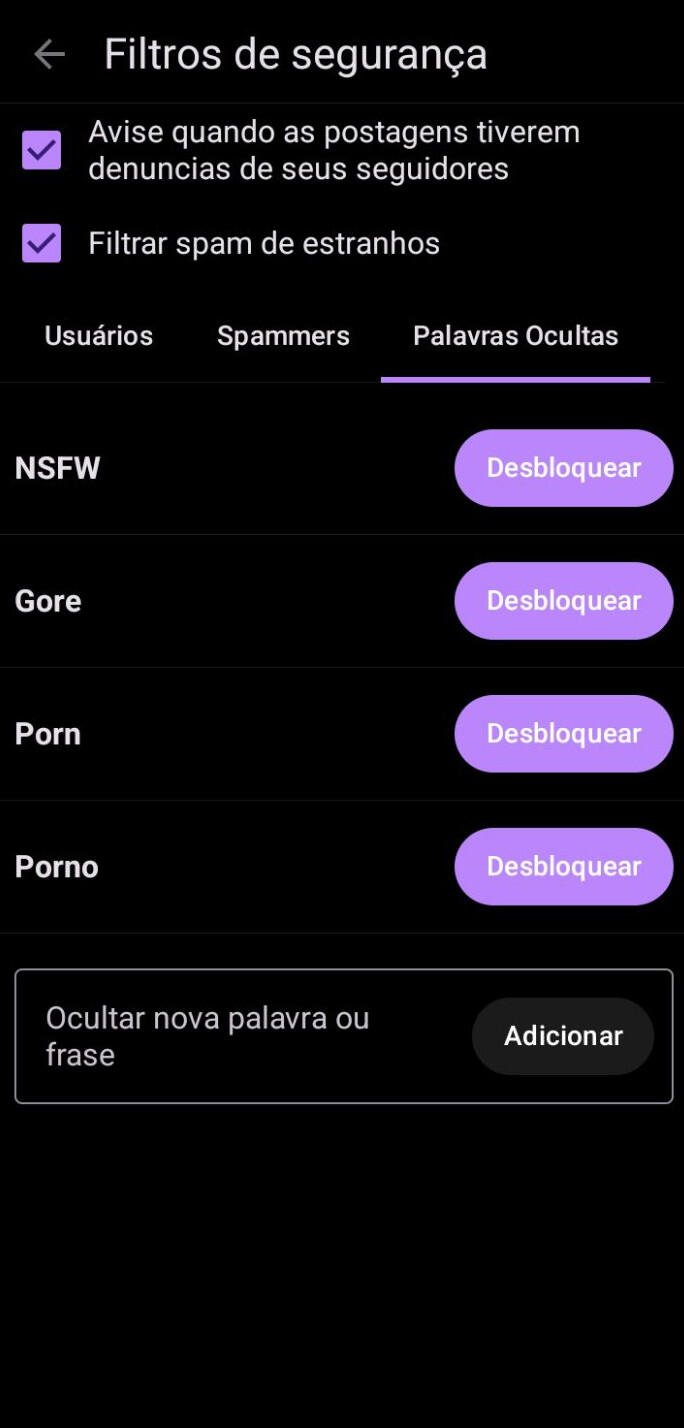 Os posts com essas palavras não aparecem mais, se eu entrar em qualquer um deses grupos que apareceram ao escrever essas palavras todos os posts feitos nesses grupos com essas palavras sumirão.
 ## Fim da enrolação, vamos começar a usar o Amethyst
Clique na casinha e vá para a tela inicial, aqui será onde você entrará em comunidades e chats:
## Fim da enrolação, vamos começar a usar o Amethyst
Clique na casinha e vá para a tela inicial, aqui será onde você entrará em comunidades e chats:
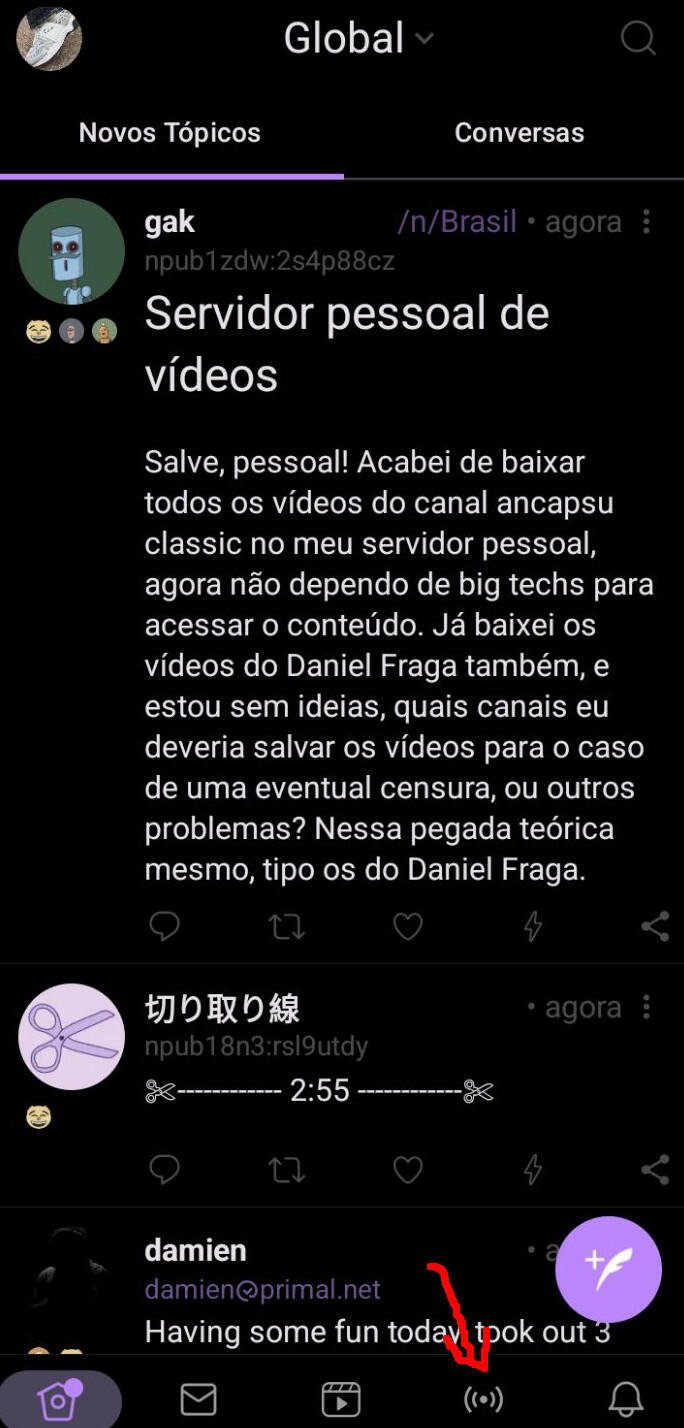 Vá em “Comunidade”
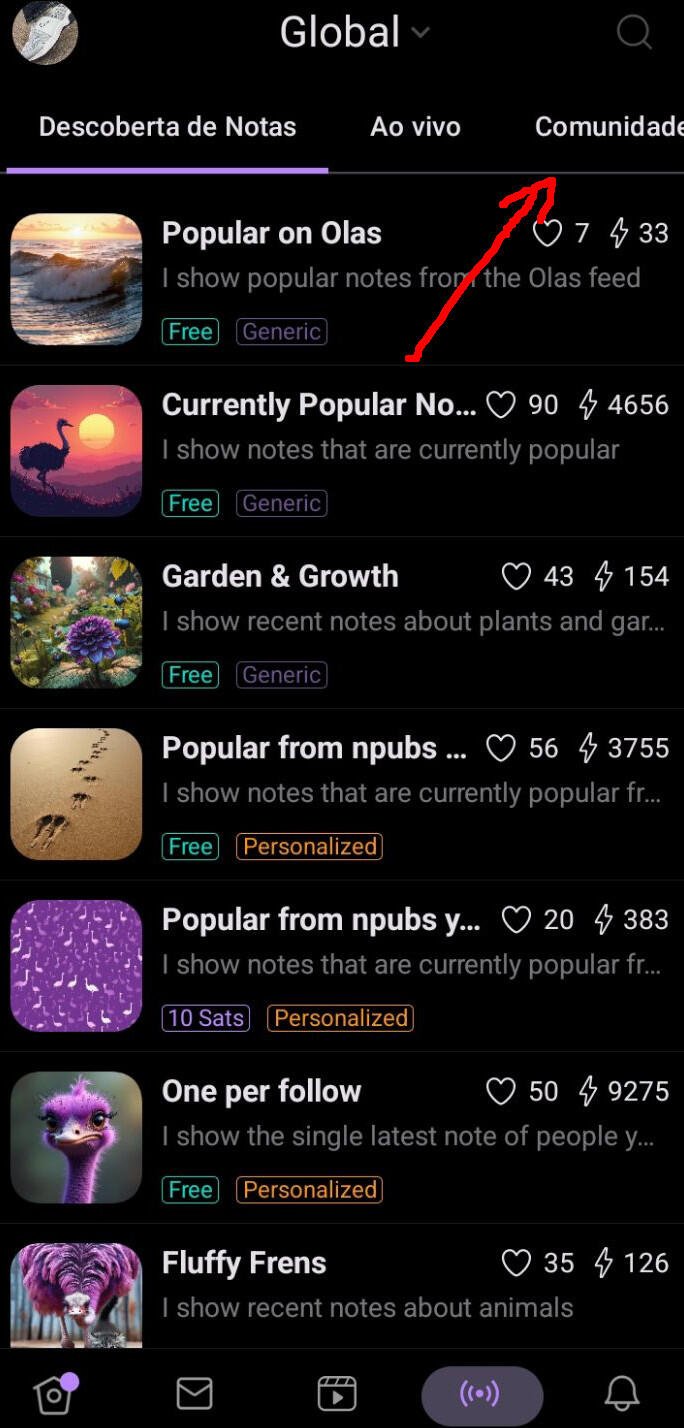 Aqui temos algumas comunidades brasileiras, recomendo seguir algumas e colocar para aparecer só posts de quem você segue, assim aparecerá posts de quem postar nessas comunidades.
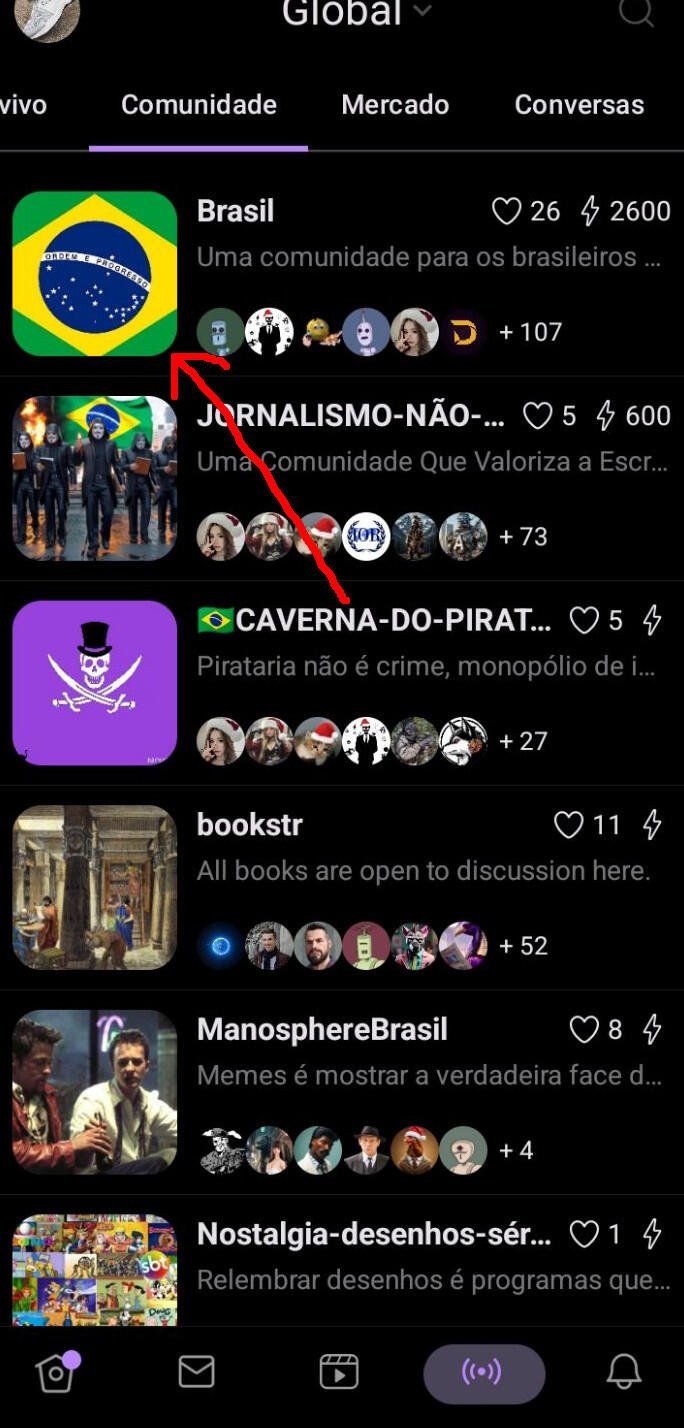
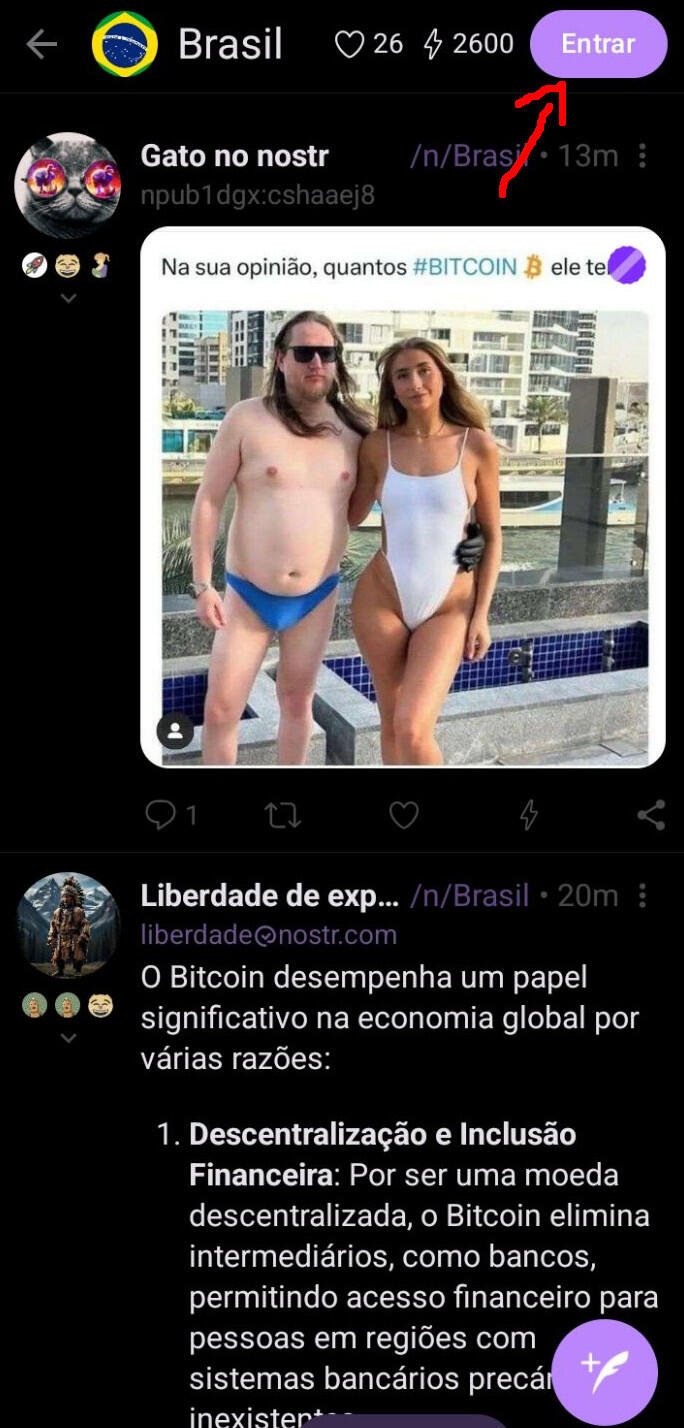
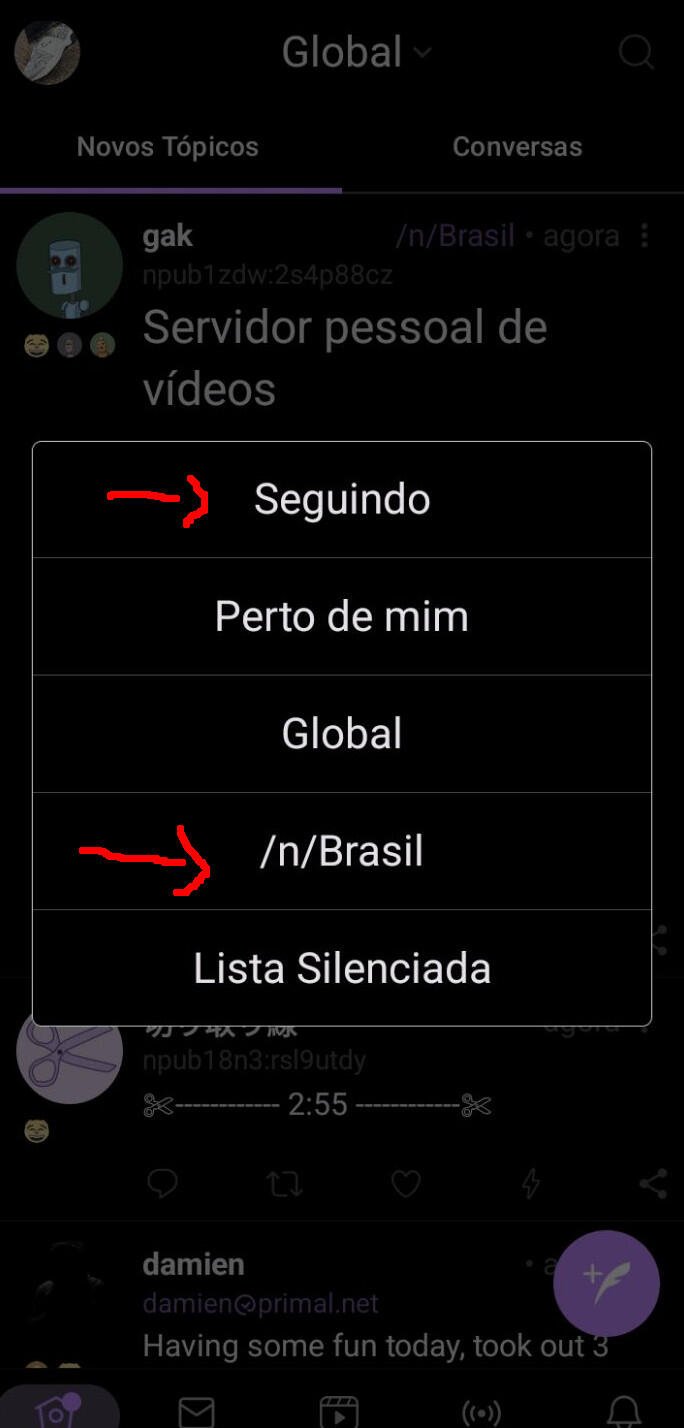
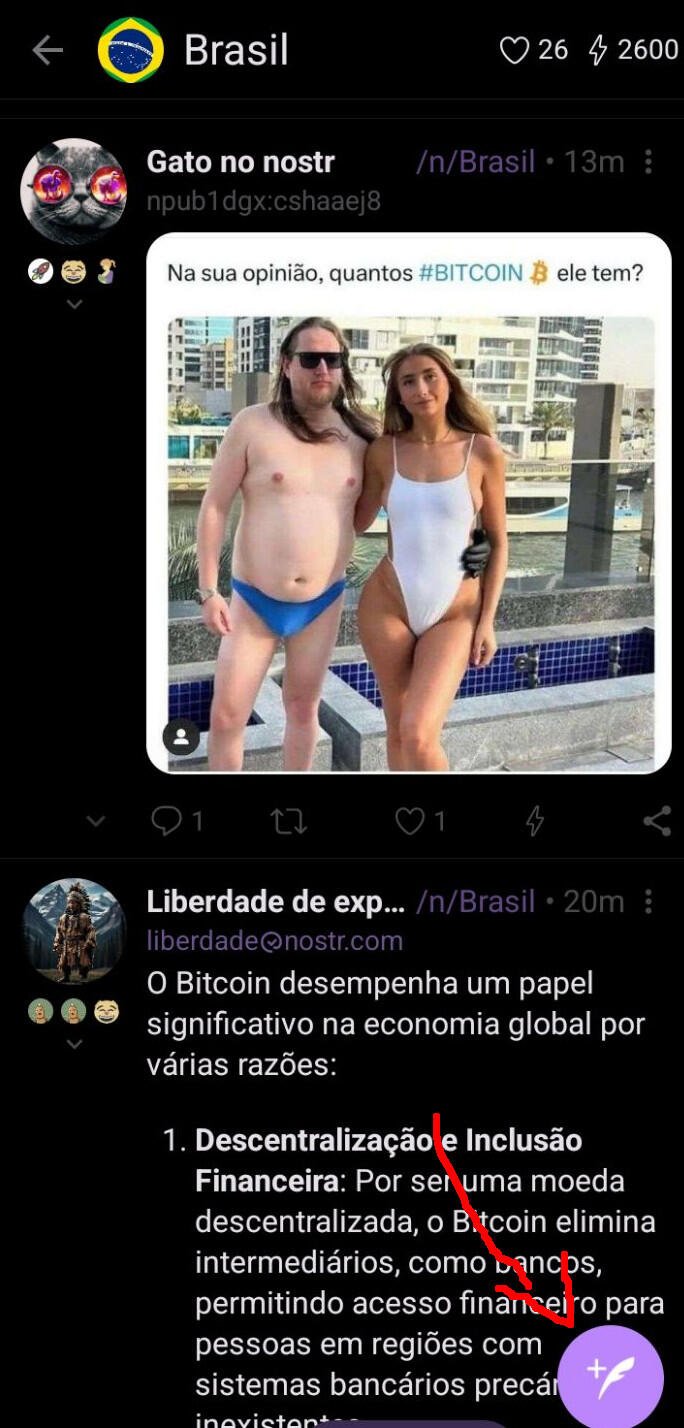 Vamos ver os posts da comunidade, vá em “Global”:
 “Seguindo”: Vai mostrar todo mundo e todas as comunidades que eu sigo.
“/n/Brasil”: Vai mostrar a comunidade “Brasil”
“Seguindo”: Vai mostrar todo mundo e todas as comunidades que eu sigo.
“/n/Brasil”: Vai mostrar a comunidade “Brasil”
 ### Que tal seguir alguns brasileiros e ver posts em português?
nostr:nevent1qqs87wwt80qf0k34v548l
ymhmplders33kkr029v78a86dl8t54vwjcpzamhxue69uhhyetvv9ujuurjd9kkzmpwdejhgtczypr5gcpycla5zerha52xlam9427xdcf8dm4jccxxqk28gzayt8l4kqcyqqqqqqgapkvqz
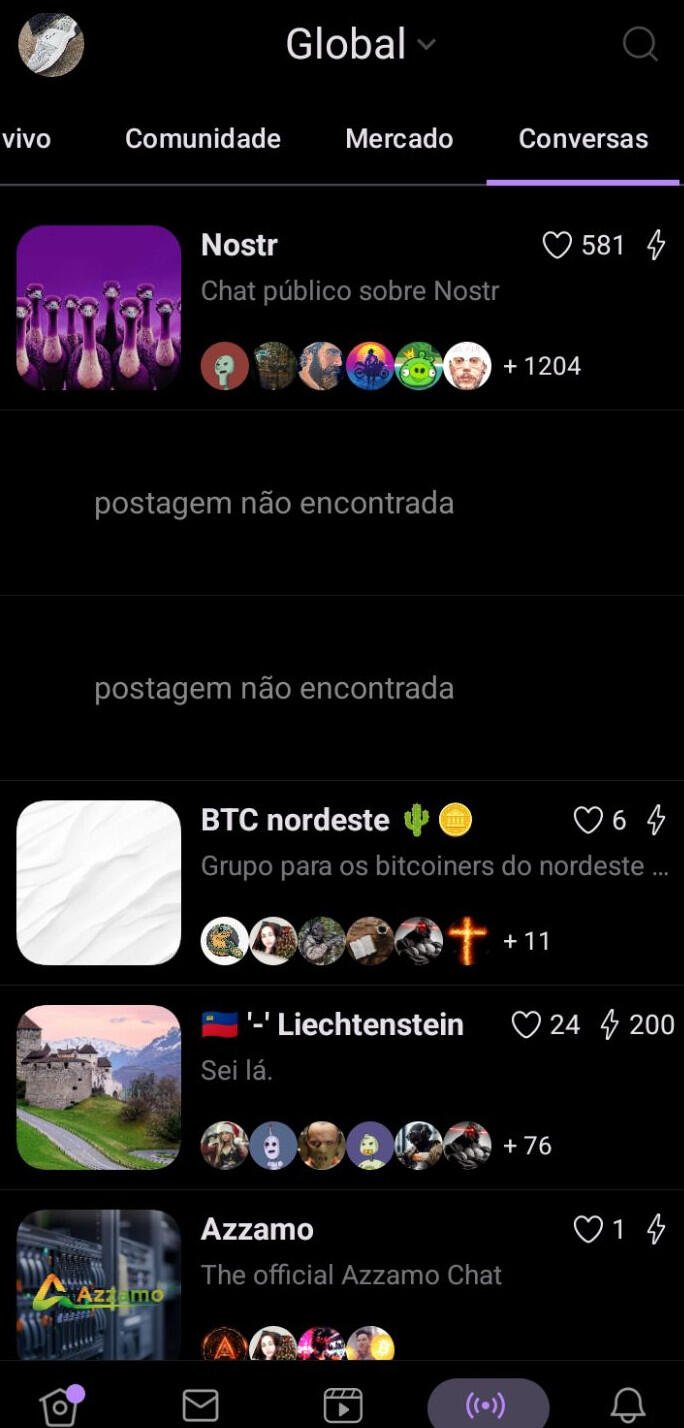
### “Conversas”
Essa parte é para grupos de chat.
### Que tal seguir alguns brasileiros e ver posts em português?
nostr:nevent1qqs87wwt80qf0k34v548l
ymhmplders33kkr029v78a86dl8t54vwjcpzamhxue69uhhyetvv9ujuurjd9kkzmpwdejhgtczypr5gcpycla5zerha52xlam9427xdcf8dm4jccxxqk28gzayt8l4kqcyqqqqqqgapkvqz
### “Conversas”
Essa parte é para grupos de chat.
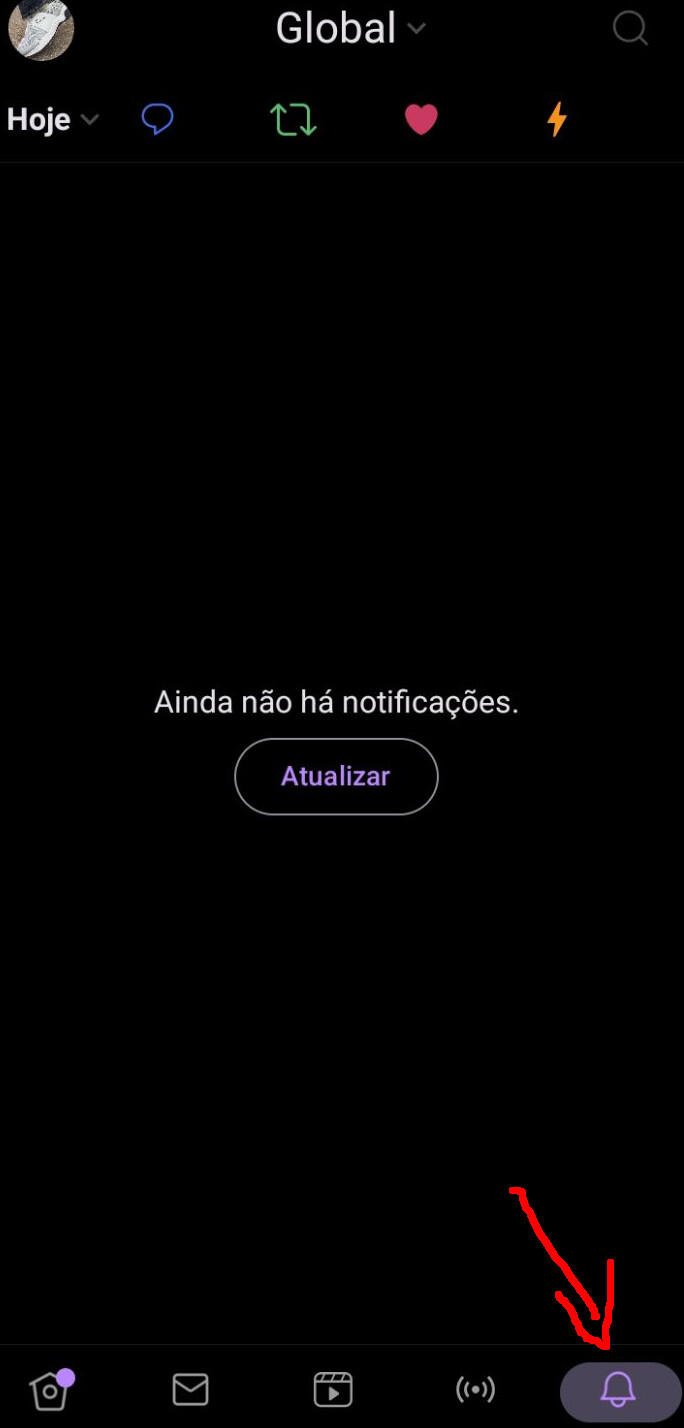
 ### Notificações
As suas notificações apareceram no siniho.
### Notificações
As suas notificações apareceram no siniho.
 ### Backup
A sua chave de segurança é o backup da sua conta, se perder ela, já era.
### Backup
A sua chave de segurança é o backup da sua conta, se perder ela, já era.