## **Turorial do Amber**
***Faça a gestão dos apps que utilizam sua nsec!***
⚠️ **Evite o copiar e colar, use o Amber!** ⚠️
O Amber é um aplicativo de assinatura de eventos Nostr para Android.
"O aplicativo visa aumentar a segurança das chaves privadas, seguindo o princípio de que "as chaves privadas devem ser expostas ao menor número possível de sistemas"."
___
*Faço esse tutorial exemplificando o uso habitual dele, para configurações de privacidade e segurança no app deixarei para que usuários mais experientes dêem suas explicações.*
___
##### 1. Instale o Amber #####
O Amber está disponível no GitHub e F-Droid:

GitHub
Releases · greenart7c3/Amber
Contribute to greenart7c3/Amber development by creating an account on GitHub.

Amber | F-Droid - Free and Open Source Android App Repository
Nostr event signer for Android
##### 2. Configure o Amber com sua nsec #####
Na tela inicial do app você pode escolher entre criar uma nova ou usar uma existente.
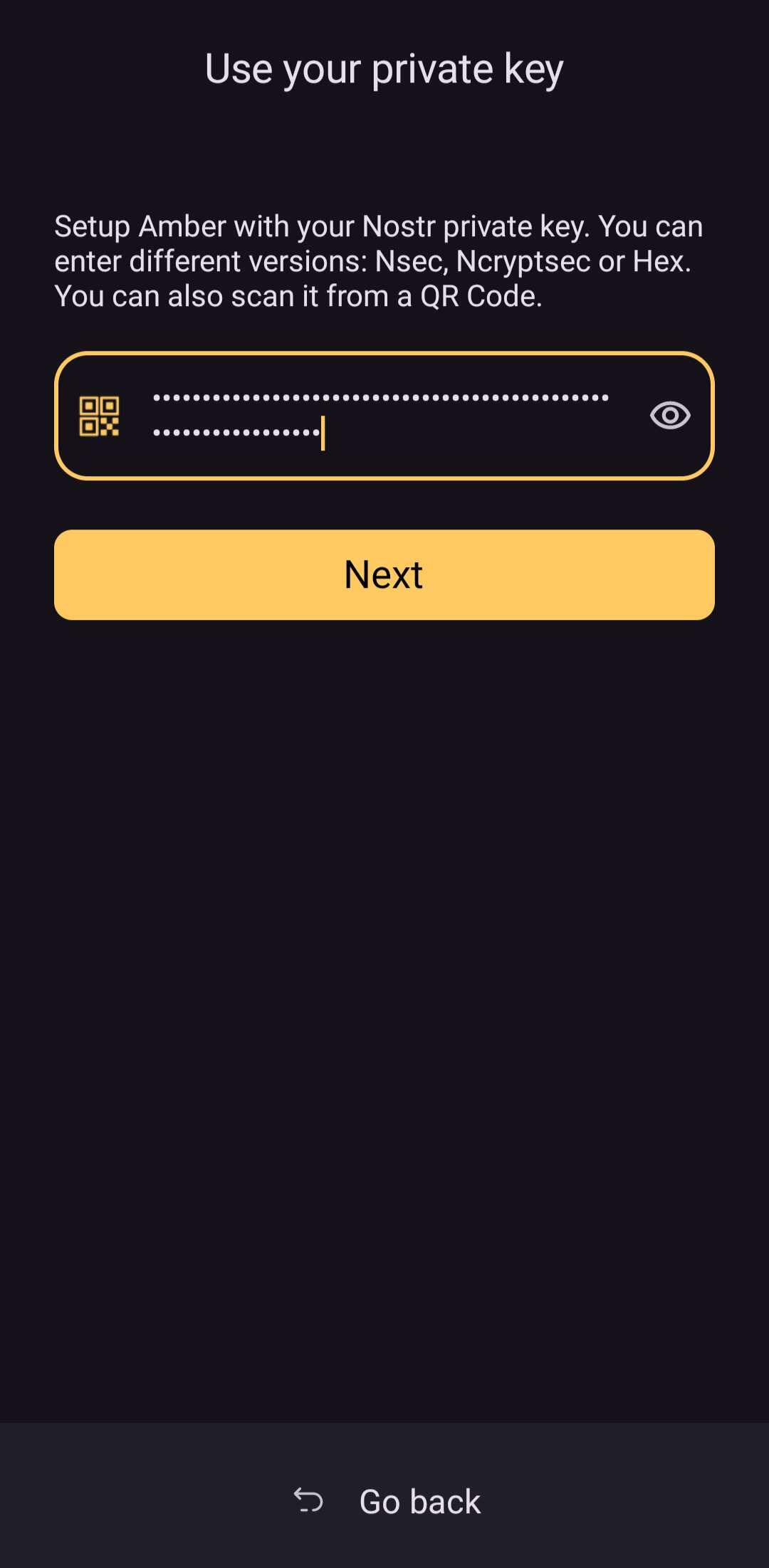
Clique em "Usar sua chave privada".
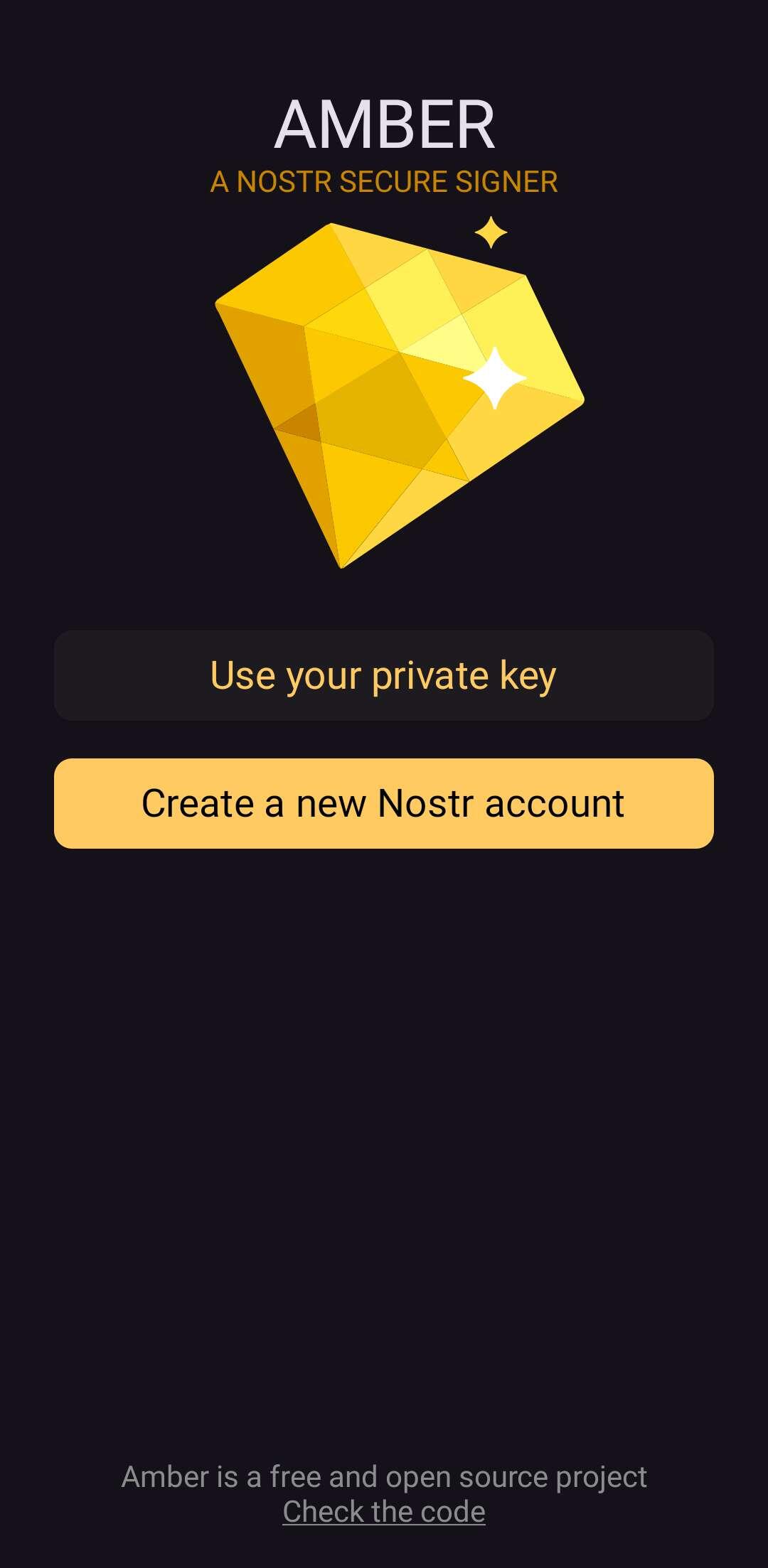
Adicione no campo sua chave privada e clique em próximo, ela pode estar em alguns formatos como nsec, ncryptsec e hex.
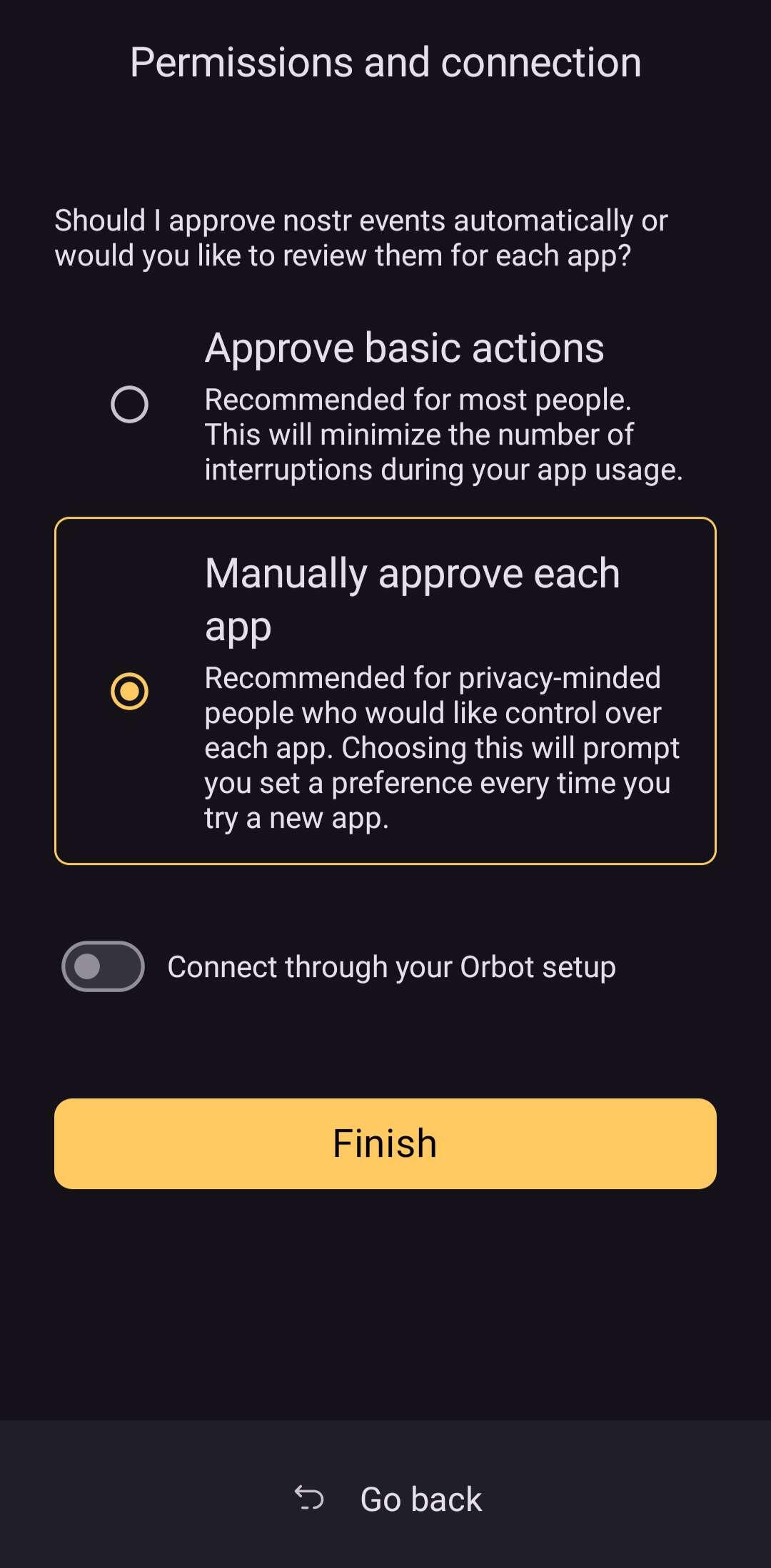
Você precisa agora escolher o modo de assinatura de permissões. Existem dois tipos:
1 - Aprovar ações básicas automaticamente
2 - Aprovar manualmente cada ação
___
Obs: Os aplicativos/sites exijem permissões para realizar cada ação sua, quando você usa sua nsec diretamente, essas permissões são aprovadas automaticamente. Com o Amber, o aplicativo/site irá realizar solicitações ao Amber que as direcionará a você dependendo dessa escolha (você pode alterar isso mais tarde).
___
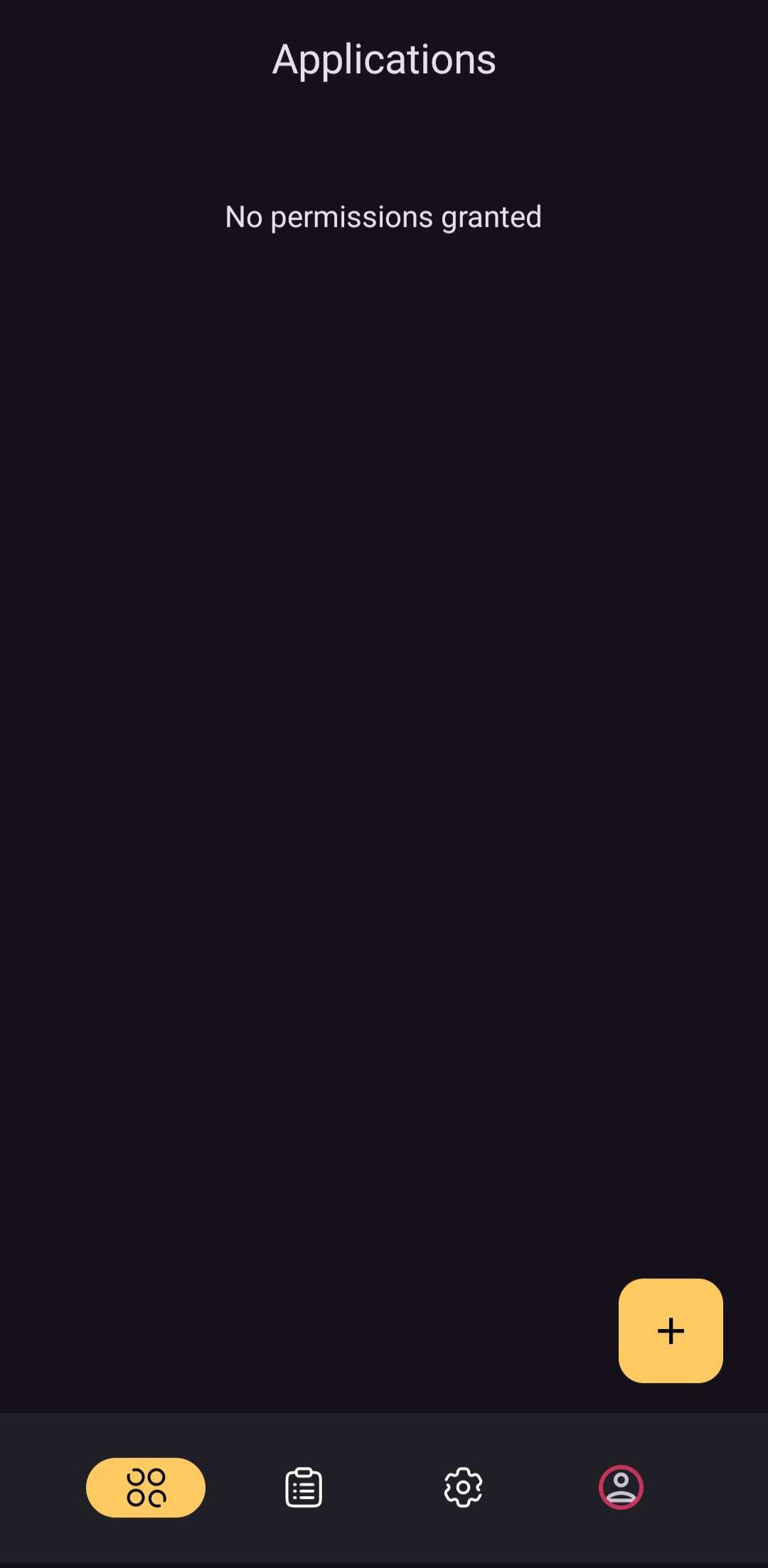
Pronto! Você agora está com sua nsec configurada no Amber!
##### 3. Usando o Amber para fazer login #####
Irei usar o Amethyst como exemplo aqui.
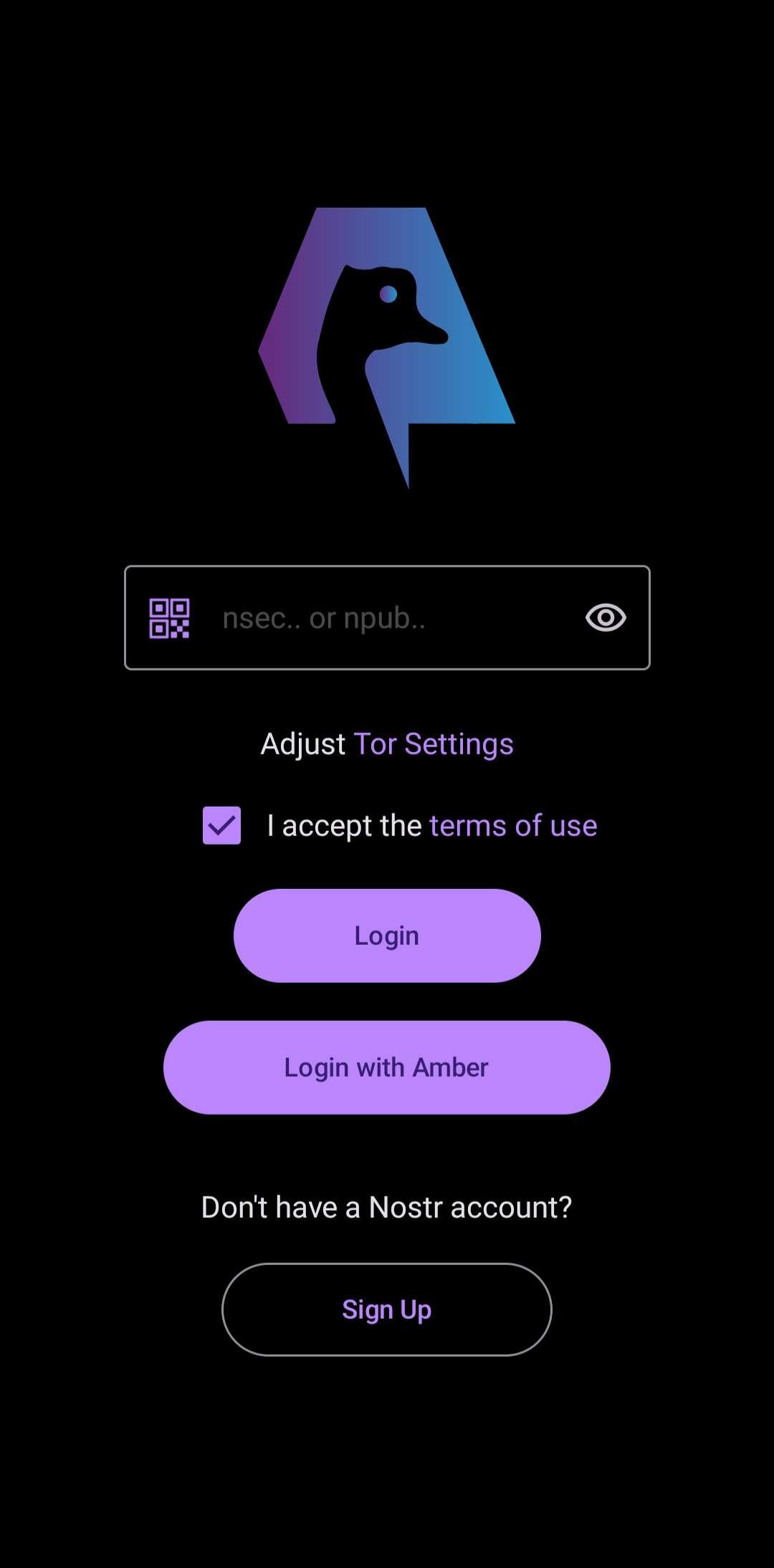
Abra o Amethyst, aceite os termos e clique em logar com Amber.
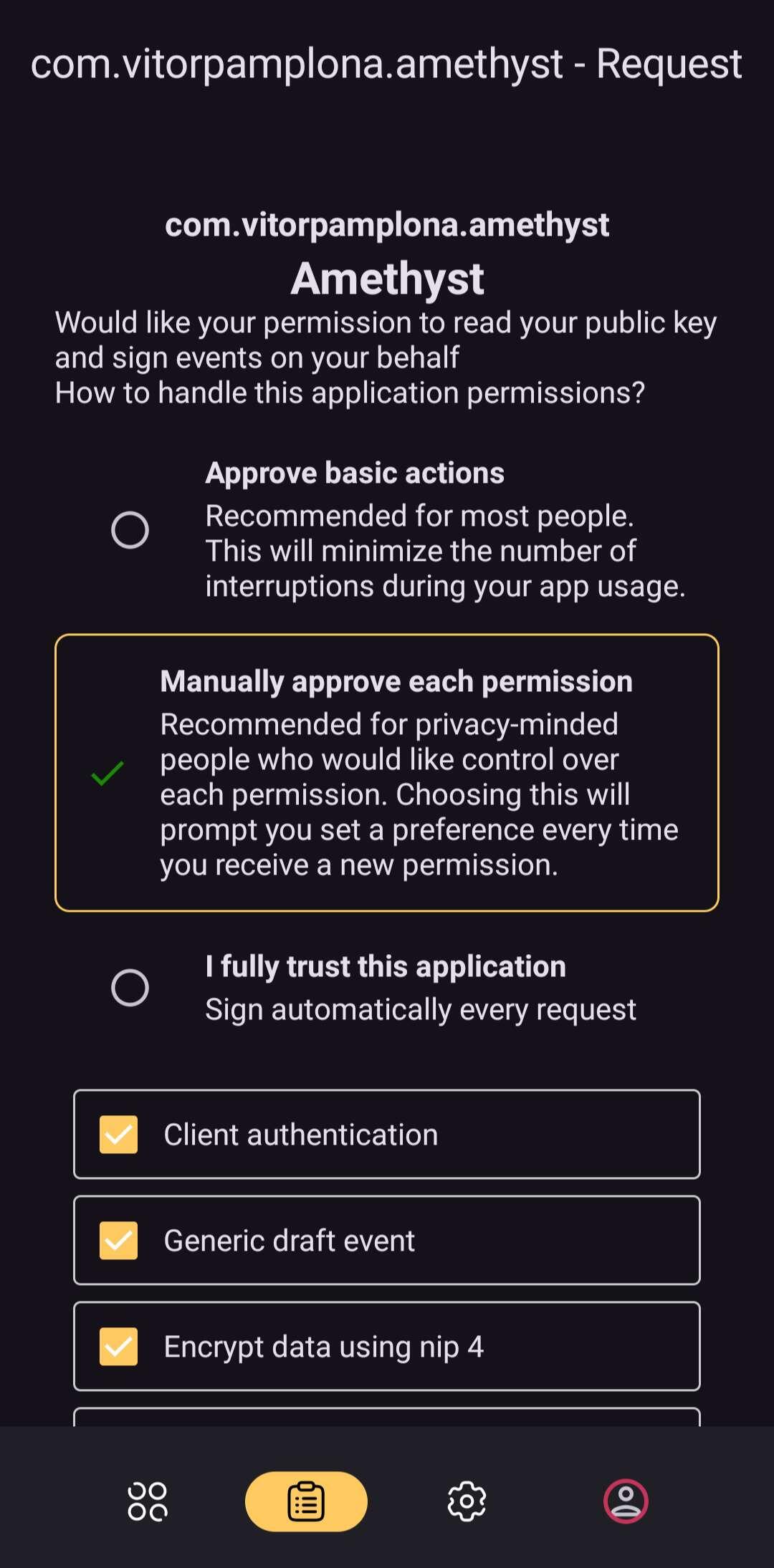
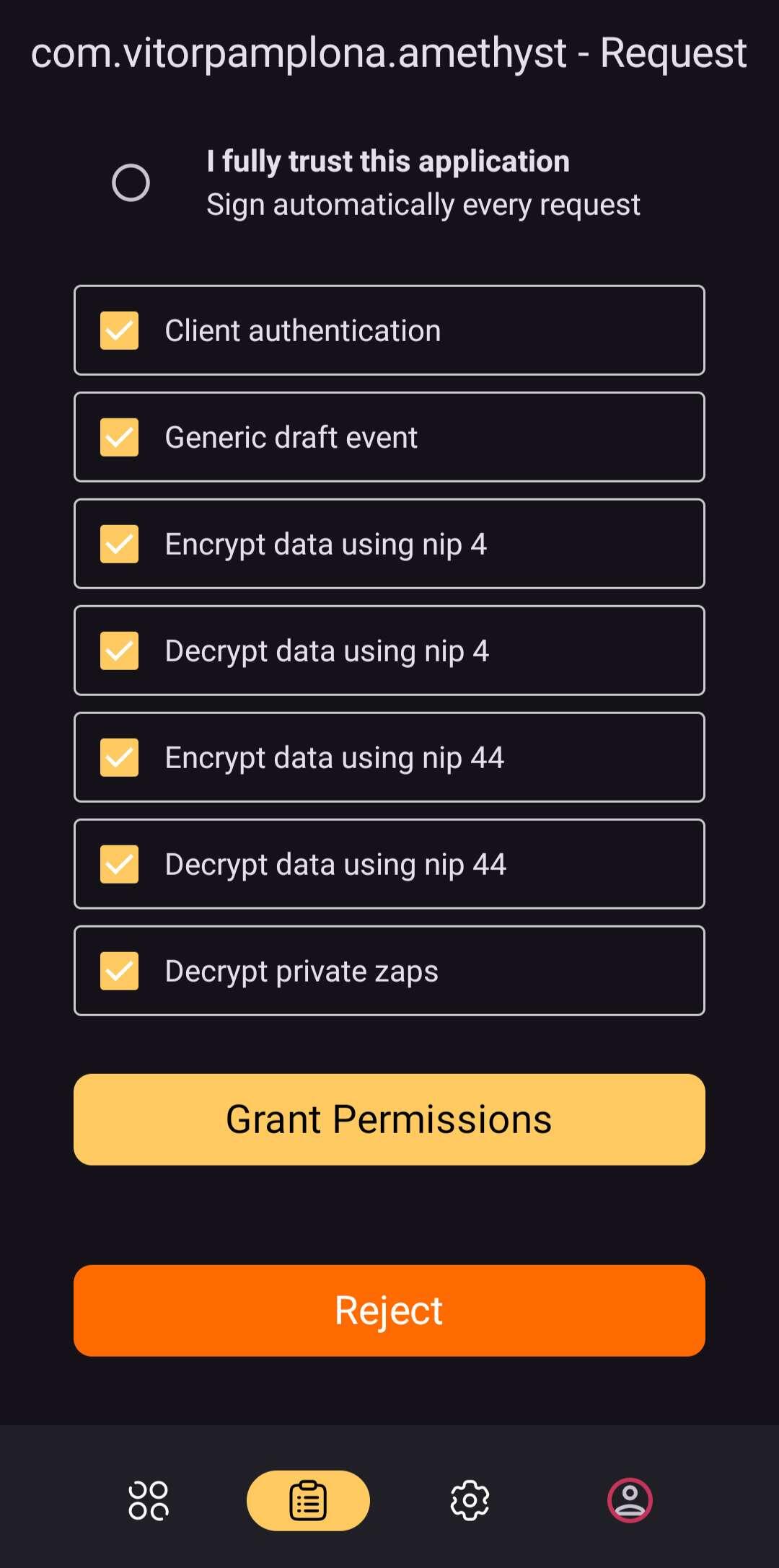
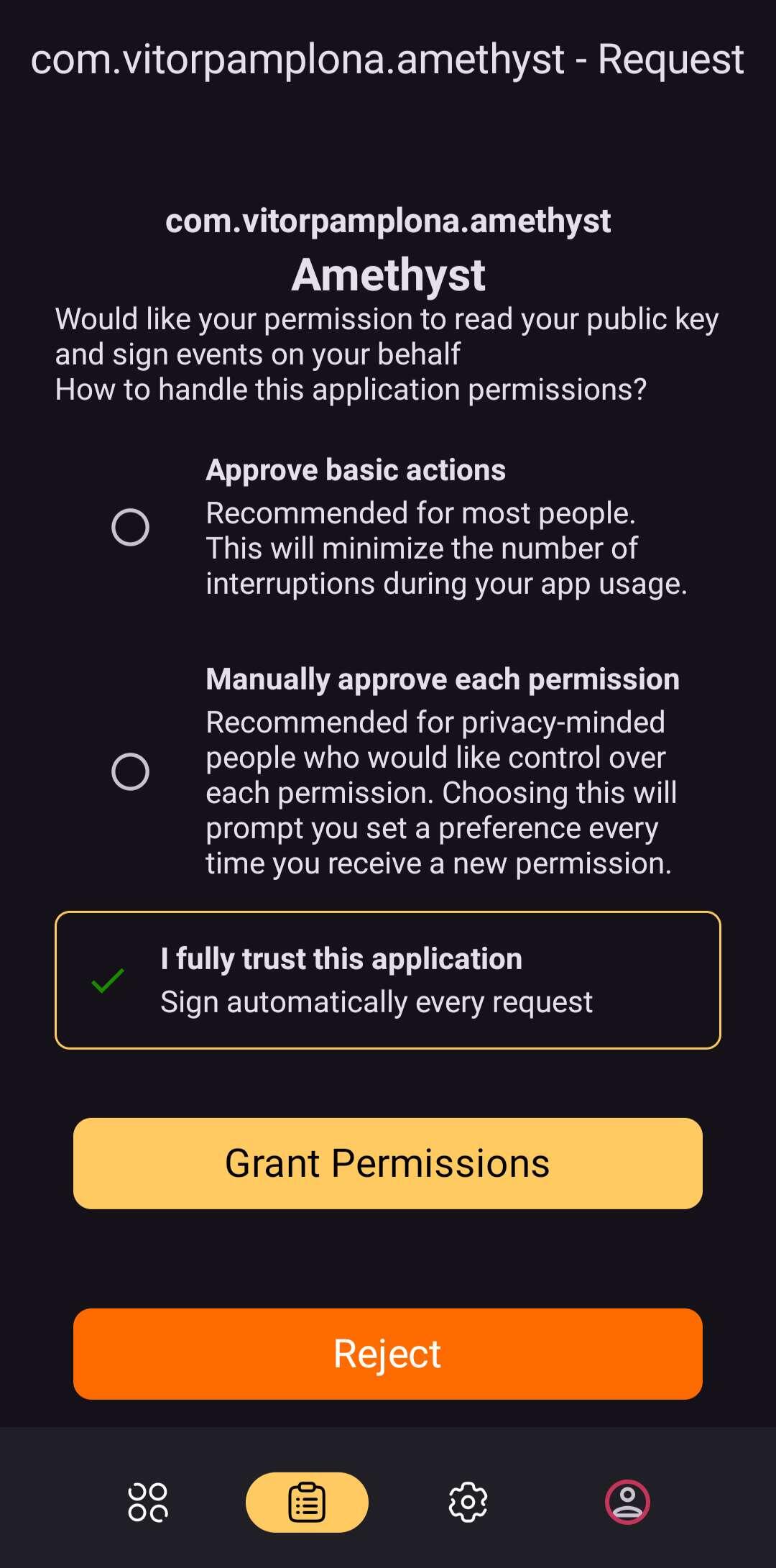
Escolha opção que mais te agradar. Escolhi a opção que confio completamente nesse app.
Clique em garantir permissão.
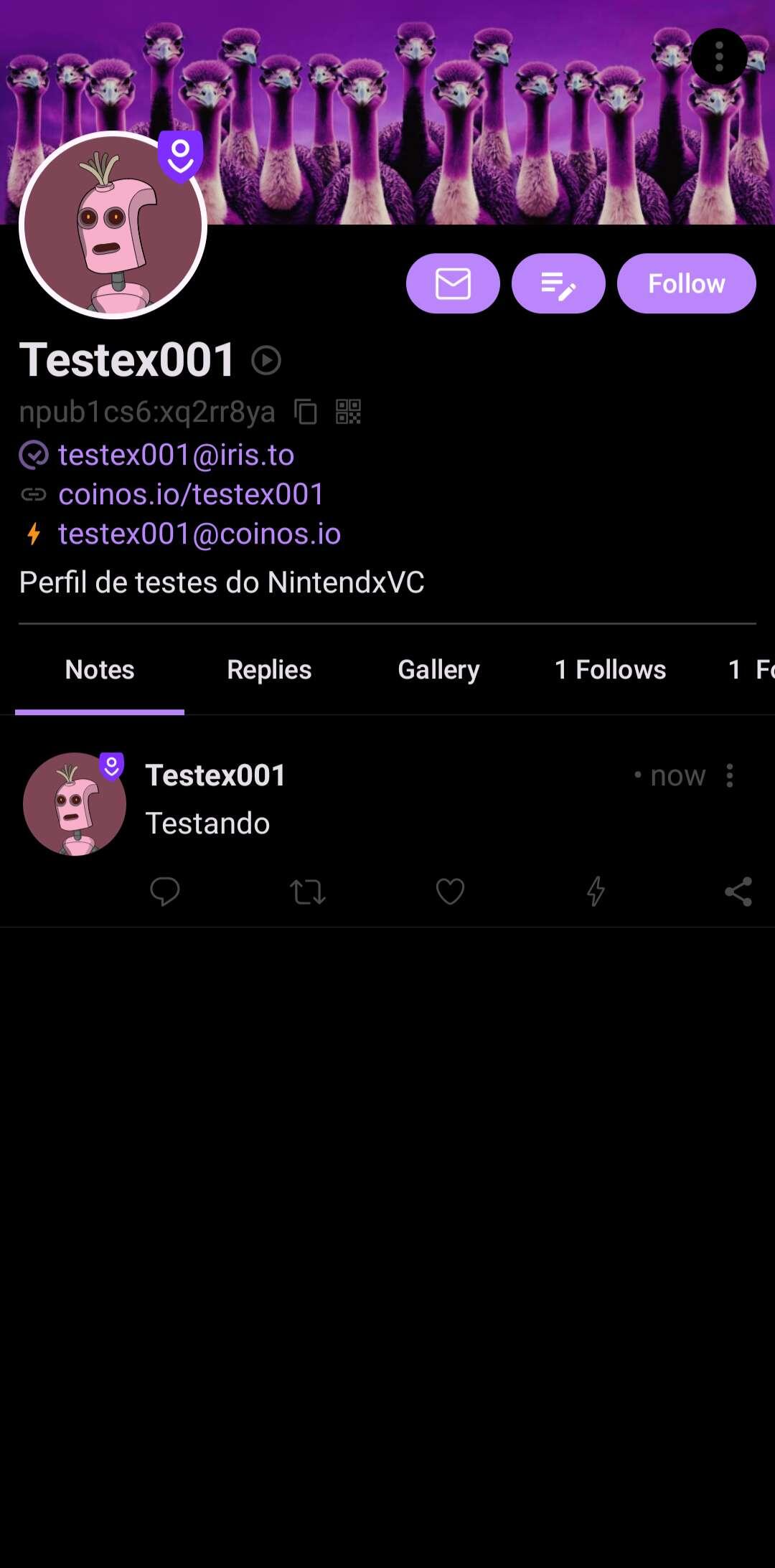
E está feito! Fiz uma nota pra mostrar que não está só no modo espectador.
___
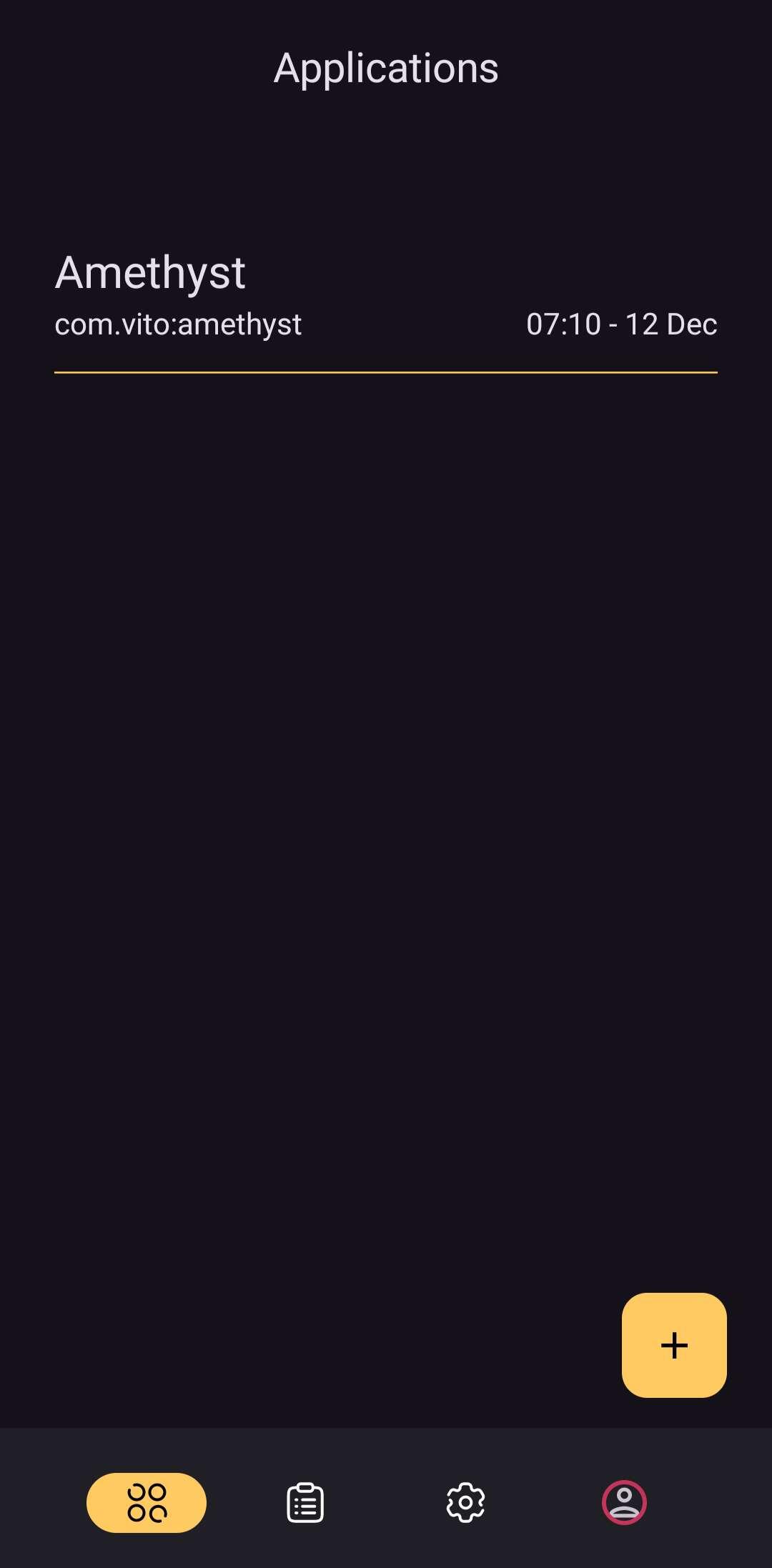
>Seu Amber agora vai exibir a conexão com o app que concedeu as permissões.
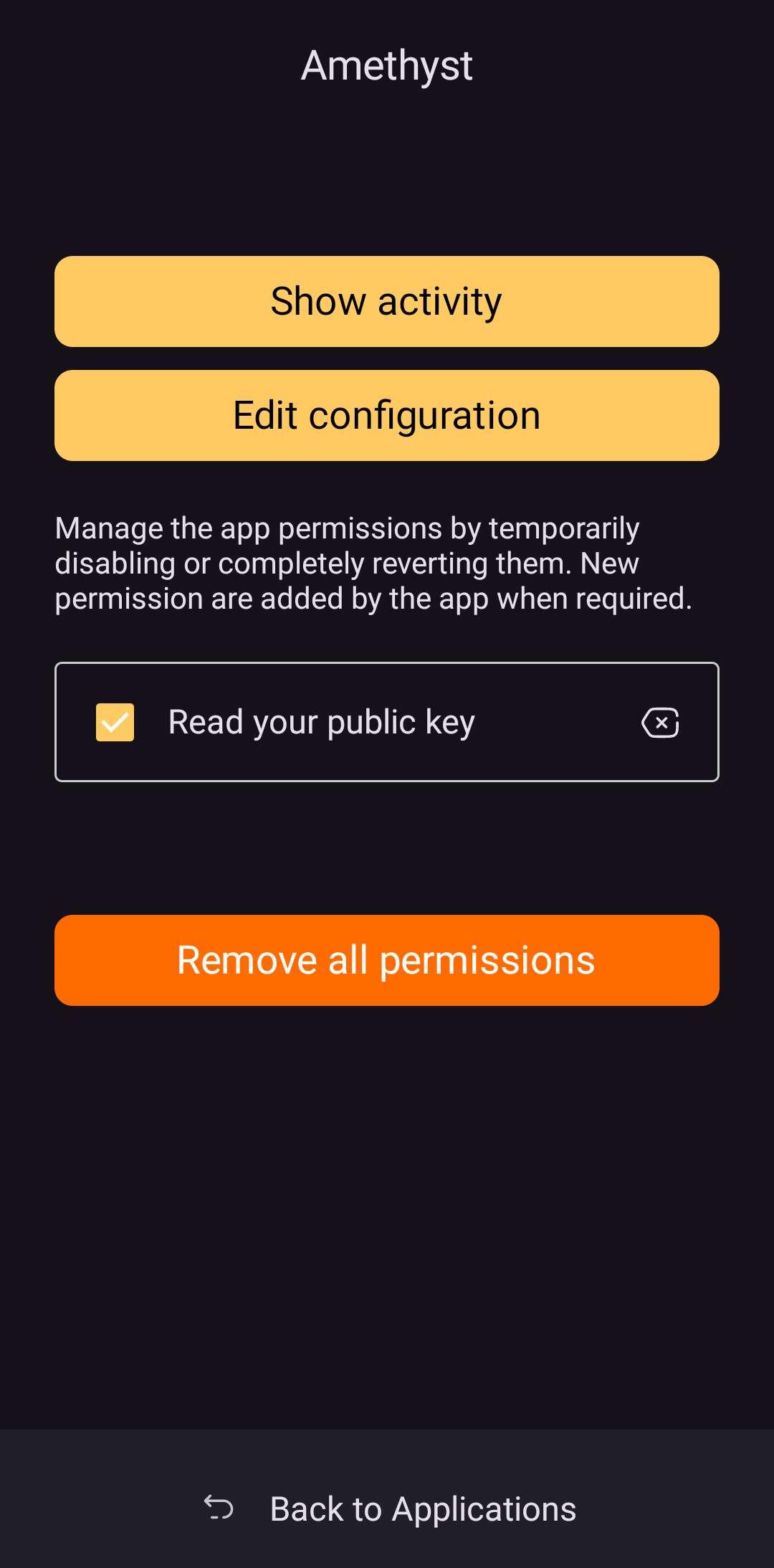
>Clicando nele você recebe algumas opções, como revogar o acesso do app à sua nsec ou ver tudo em que ele tem usado sua nsec.
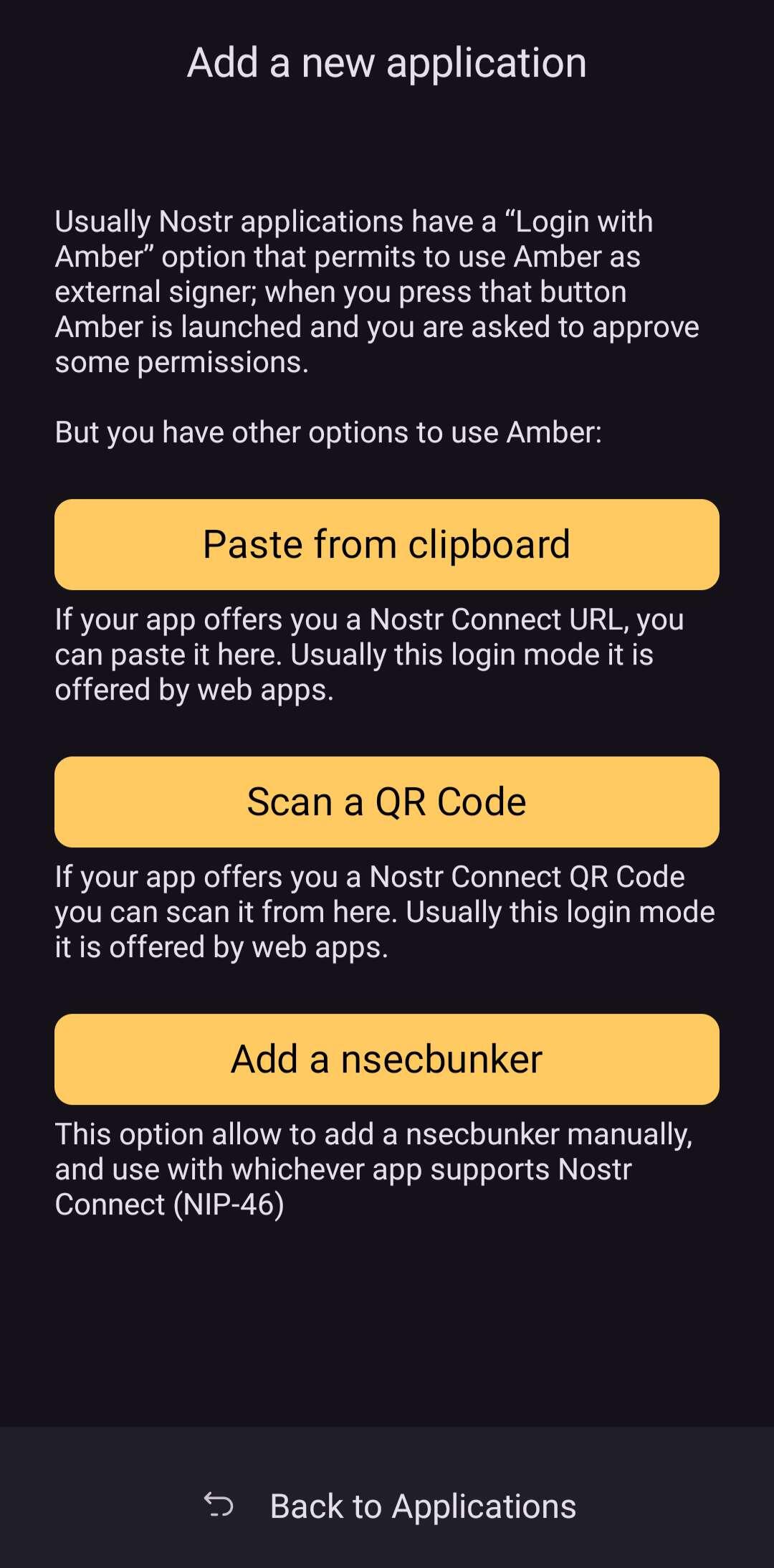
>Na página principal e clicando no botão de "+" é possível criar algumas maneiras para logar em outros apps/sites.
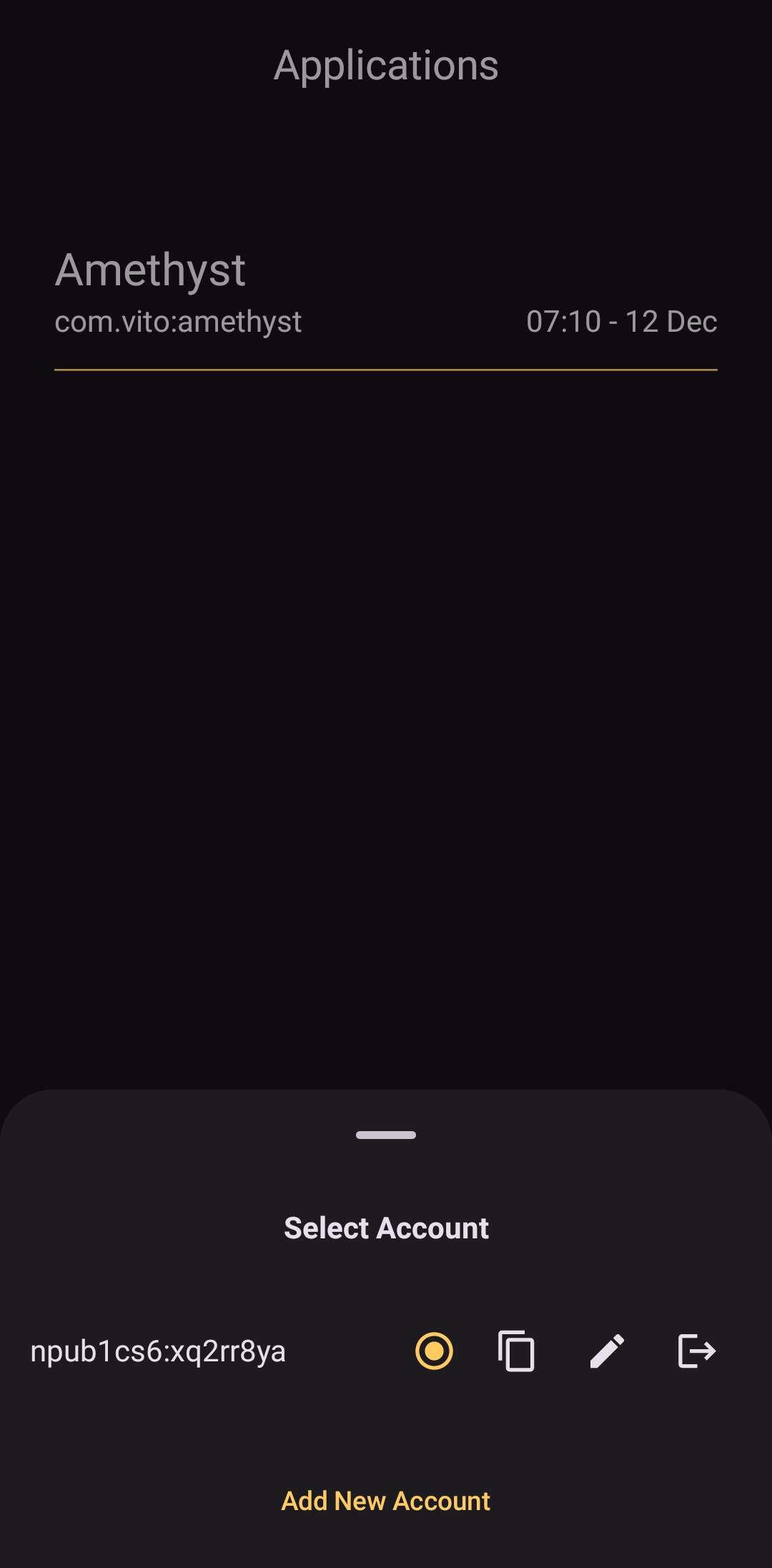
>Além disso, também é possível adicionar mais contas ao Amber clicando na foto de perfil.
___
E foi isso, espero ter ajudado.


 O Pokey exibe uma notificação sobre todo evento Nostr referente à npub especificada.
"Exiba notificações ao vivo para seus eventos Nostr e permita que outros aplicativos as recebam e interajam com elas."
___
##### 1. Instale o Pokey
Pokey está disponível no GitHub e Zapstore
O Pokey exibe uma notificação sobre todo evento Nostr referente à npub especificada.
"Exiba notificações ao vivo para seus eventos Nostr e permita que outros aplicativos as recebam e interajam com elas."
___
##### 1. Instale o Pokey
Pokey está disponível no GitHub e Zapstore
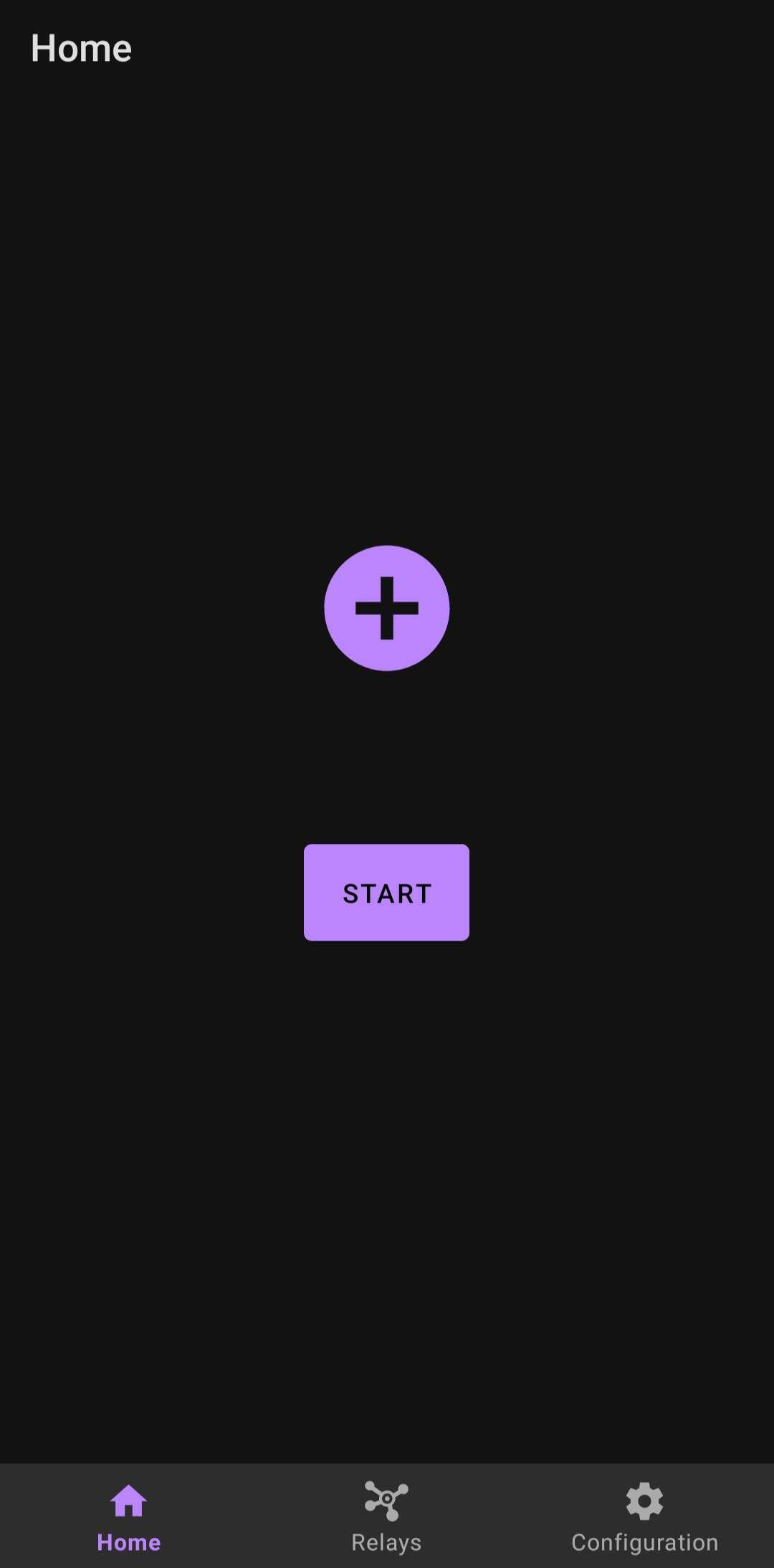 Você pode adicionar sua npub diretamente, ou usar o amber para isso. Clique em adicionar conta.
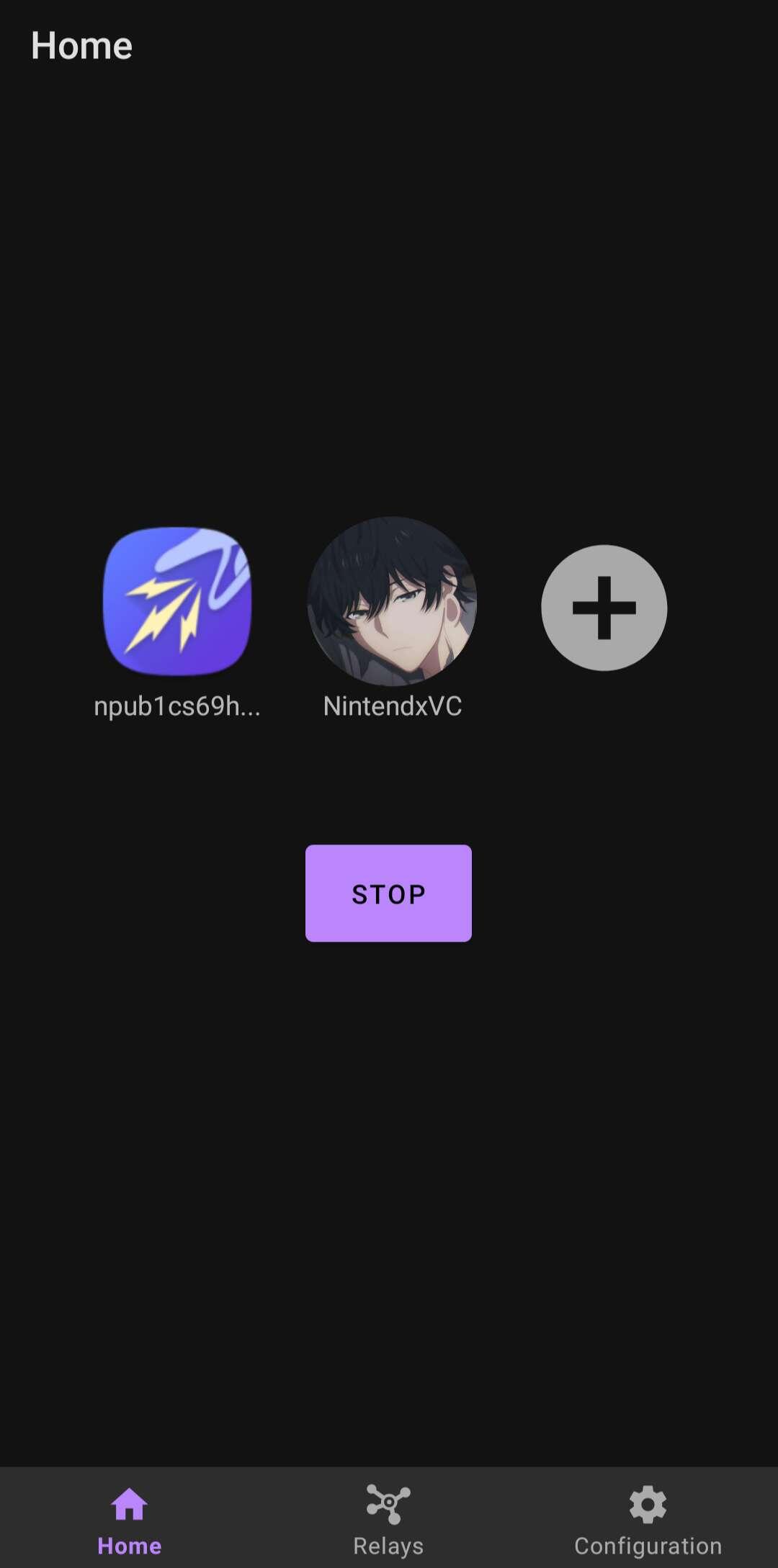
 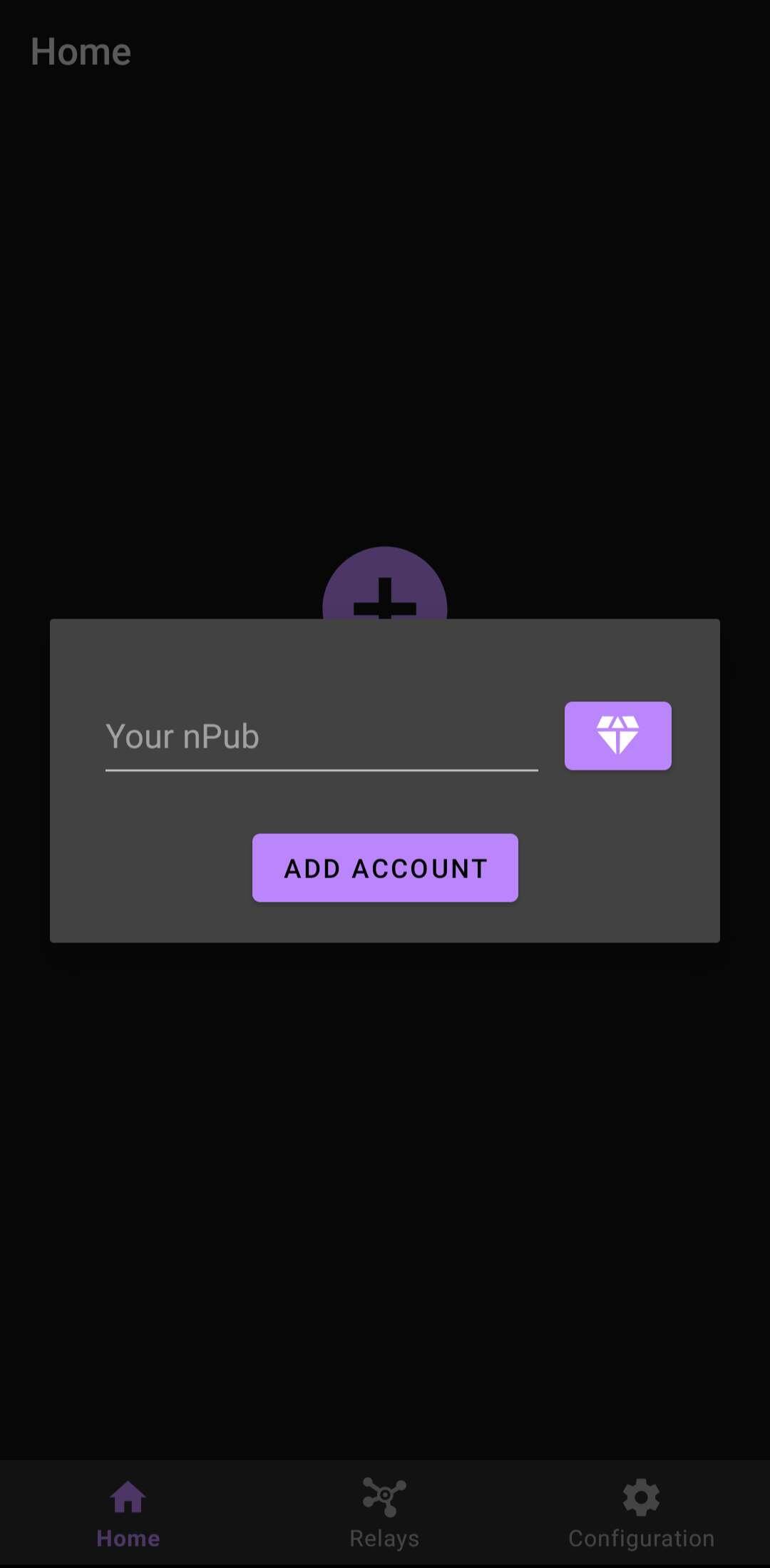 O icon do seu perfil irá ser exibido ao lado do botão "+". Clique em iniciar.
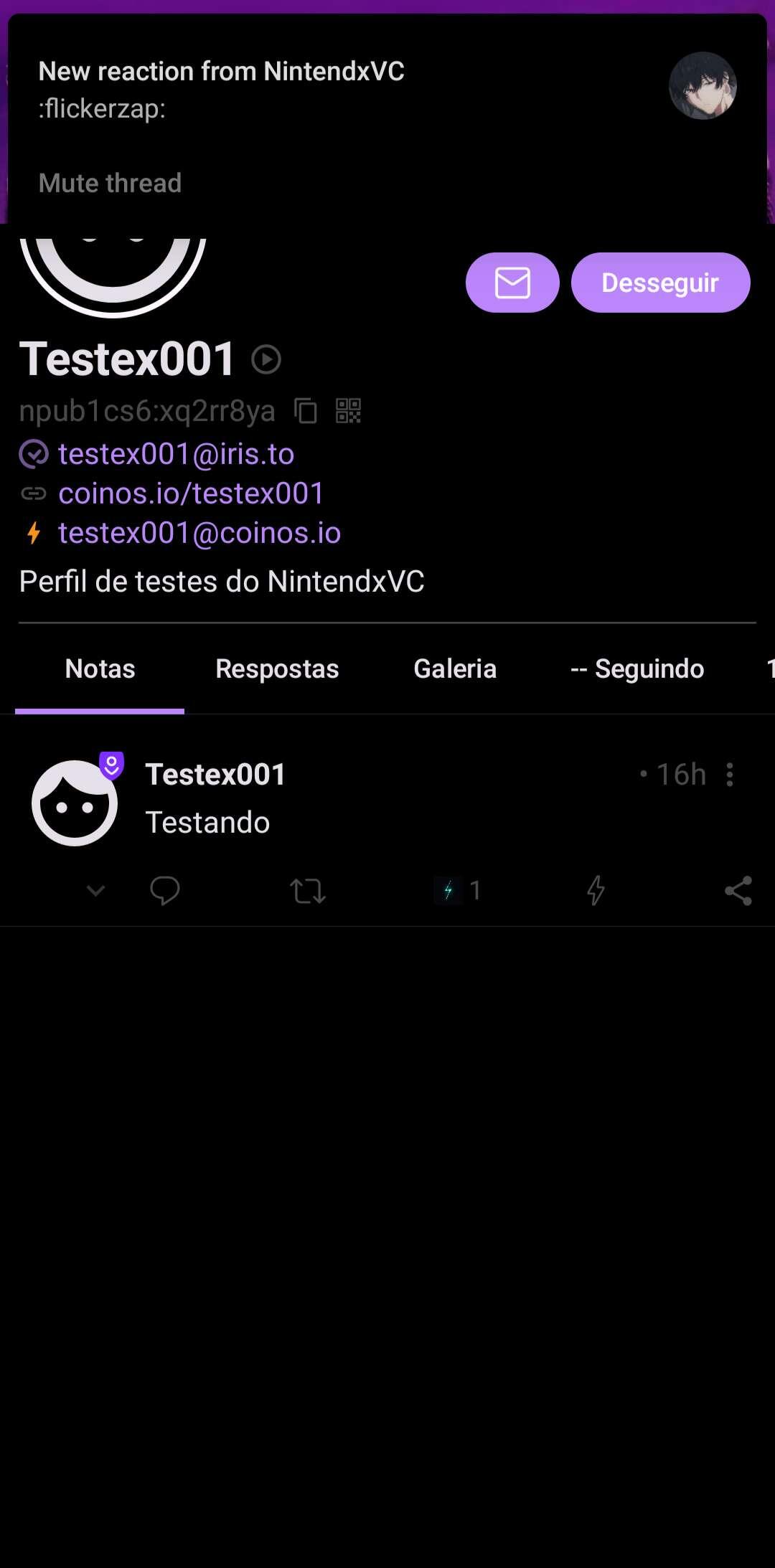
  Pronto! Você irá receber as notificações de seu(s) perfil(is) do Nostr em instantes. Fiz um exemplo com meu perfil de testes e é assim que as notificações aparecem.
Clicando na notificação, você será redirecionado para esse evento em seu client principal.
Pronto! Você irá receber as notificações de seu(s) perfil(is) do Nostr em instantes. Fiz um exemplo com meu perfil de testes e é assim que as notificações aparecem.
Clicando na notificação, você será redirecionado para esse evento em seu client principal.
 ___
O Pokey tem passado por melhorias significativas no visual e funções, aqui estão algumas configurações que você pode alterar agora.
# Relays
Os relays usados são importados automaticamente do seu perfil, mas você pode alterar, remover ou adicionar relays como desejar.
___
O Pokey tem passado por melhorias significativas no visual e funções, aqui estão algumas configurações que você pode alterar agora.
# Relays
Os relays usados são importados automaticamente do seu perfil, mas você pode alterar, remover ou adicionar relays como desejar. 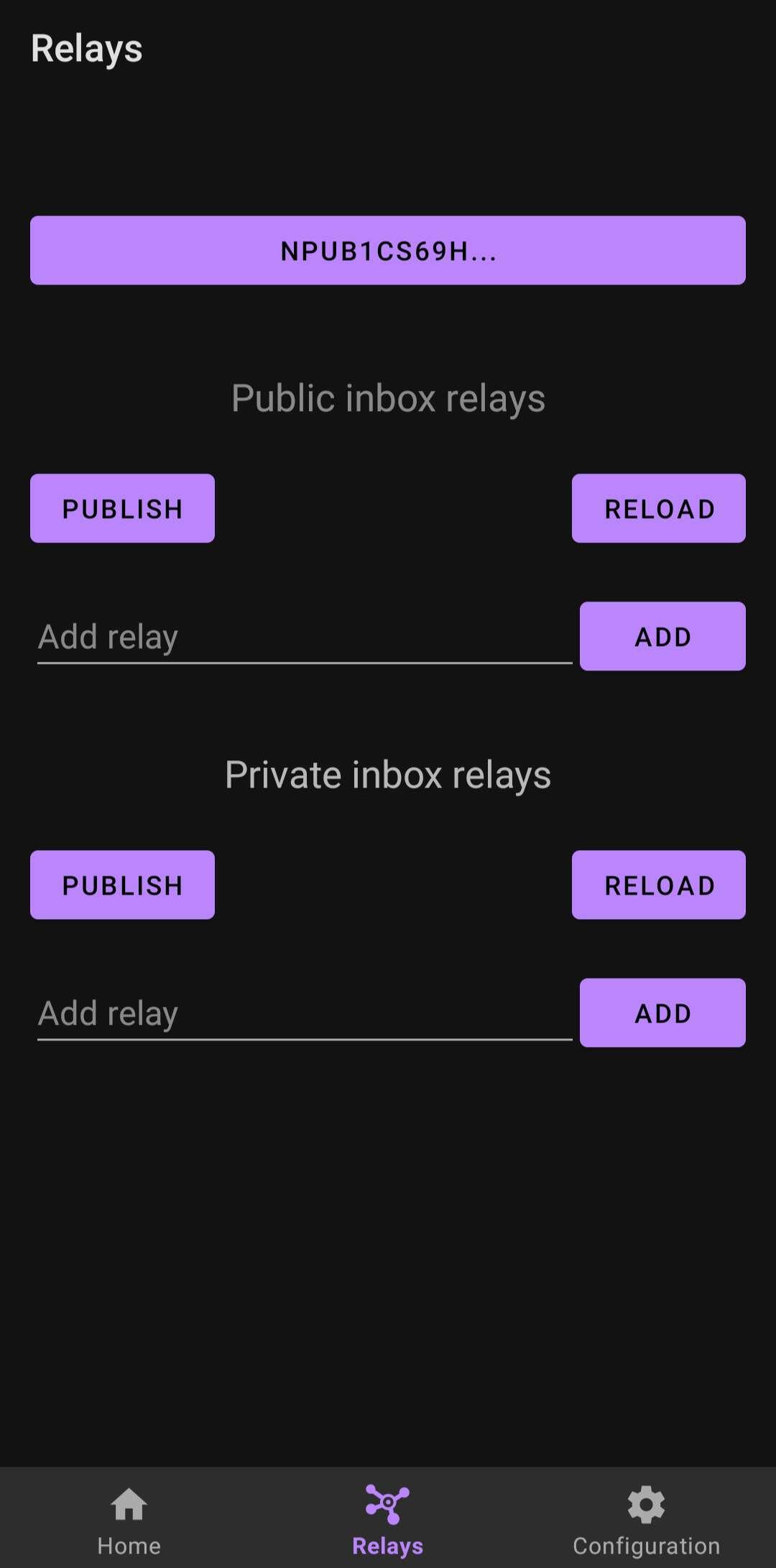 # Notificações
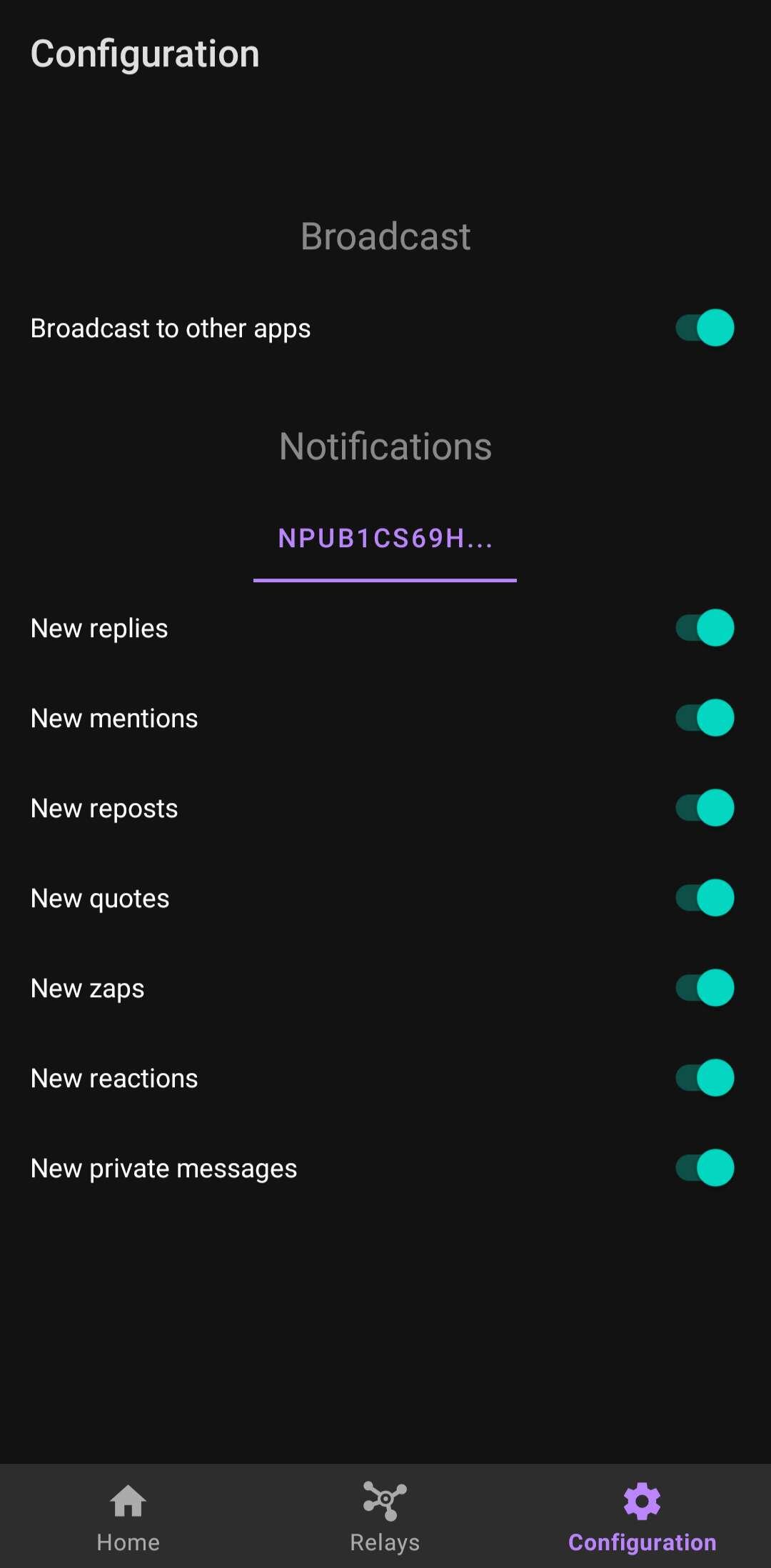
Você pode também escolher quais tipos de notificações quer receber. É possível também silenciar uma thread manualmente ao receber uma notificação da mesma.
# Notificações
Você pode também escolher quais tipos de notificações quer receber. É possível também silenciar uma thread manualmente ao receber uma notificação da mesma.
 # Perfis
É possível adicionar múltiplos perfis e receber as notificações de ambos.
# Perfis
É possível adicionar múltiplos perfis e receber as notificações de ambos.
 ___
E foi isso, espero ter ajudado.
___
E foi isso, espero ter ajudado.