
## Como passar o trafego do linux via tor
Temos otimos sistemas operacionais que tunelam as conexões de internet via tor
ótimos exempços são: Tails, whonix, Qubes ...
Mas e se vc quiser usar o tor para suas conexões na sua distro, Debian, Pop, Linux Mint entre outras?
Bom, vou te mostrar como fiz no meu Debian, espero ajudar.
### Instale o tor
Em distribuições linux baseadas em debian use o comando:
`sudo apt install tor`
Vamos iniciar o serviço:
`systemctl start tor`
Agora vamos garantir que o serviço inicie junto com o sistema:
`systemctl enable tor`
vamos verificar o estado do serviço:
`systemctl status tor`
Este comando deve retornar algo parecido com isto:
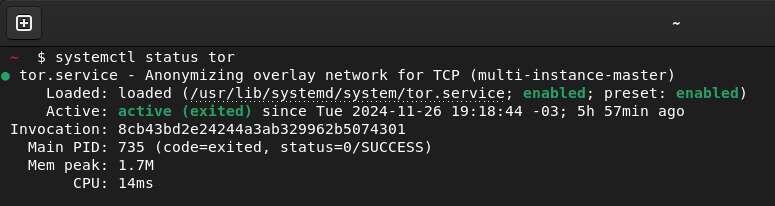
Tor instalado e ativado!
### Vamos passar o trafego do navegador via tor:
Em navegadores baseados no Firefox como o LibreWolf que estou usando no momento e que recomendo:
Vá até configurações na barra de pesquisa busque por proxy
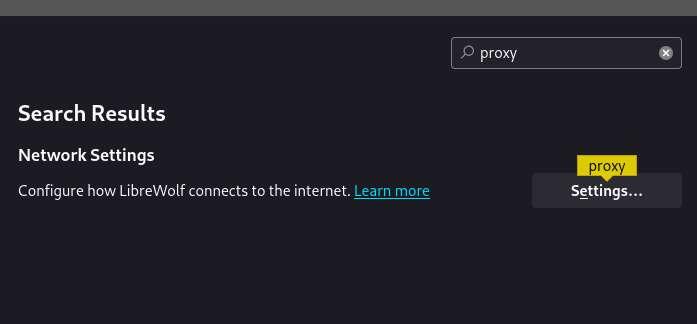
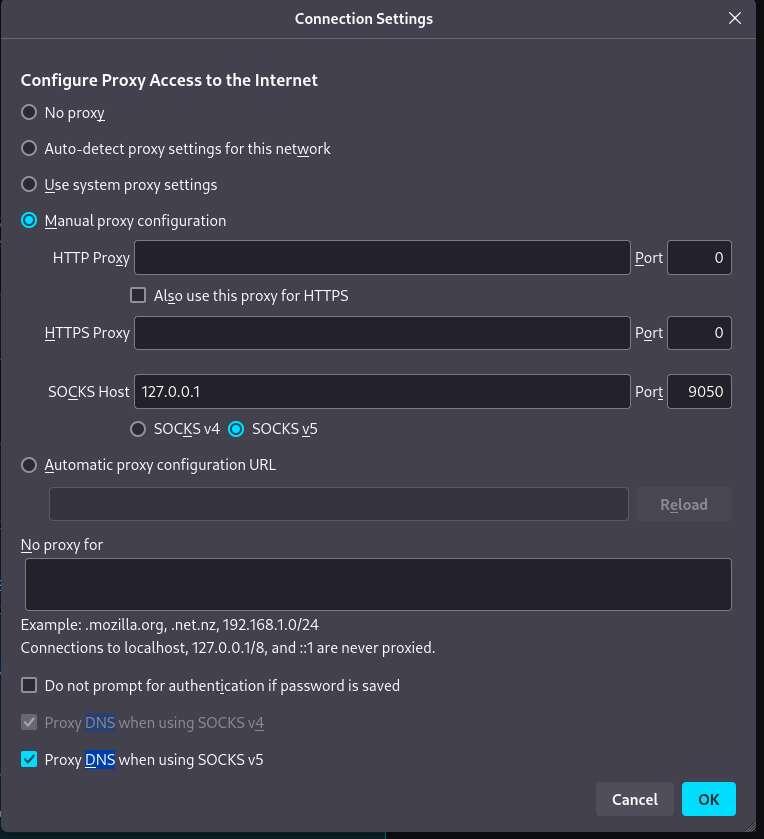
e configure o proxy manual igual o da imagem
Se você usa Telegram
Clique no seu perfil e vá em settings ou configurações
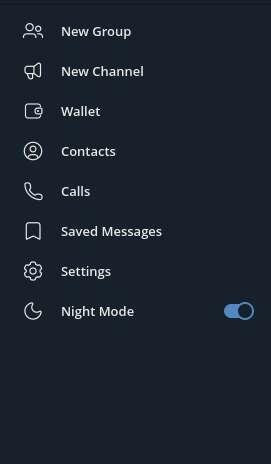
vá em advanced
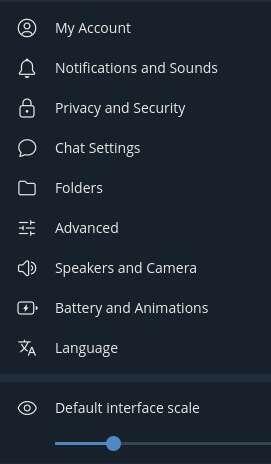
entre em connection type
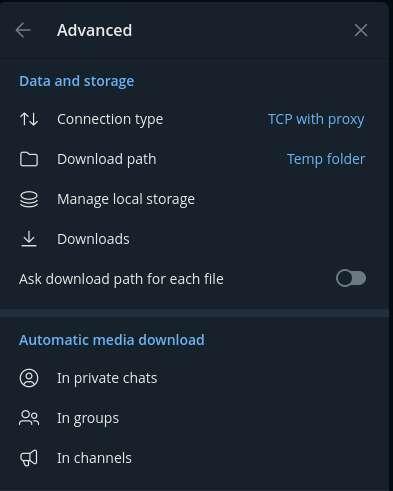
vá na última opçõa para editar o proxy
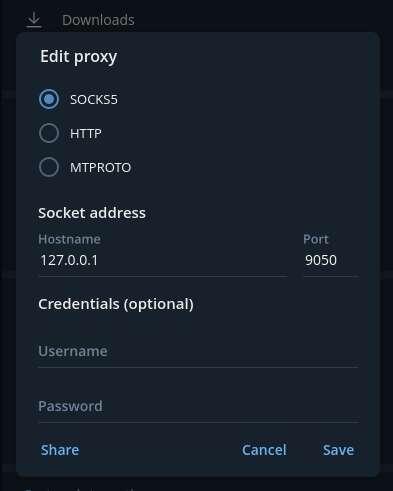
Salve e pronto!
Se tiver mais algum programa que queira passar pelo tor , pesquise sobre a configuração de proxy dele e faça como foi feito aqui.
#debian #terminallinux #tor #onion
## Mais segurança com 2FA utilizando Aegis
### O que é Autenticação de Dois Fatores (2FA)?
A Autenticação de Dois Fatores (2FA) é uma segunda camada de proteção para suas contas online. Em vez de usar apenas uma senha, a 2FA pede que você forneça mais uma forma de identificação para acessar sua conta.
A 2FA combina duas coisas:
**Algo que você sabe**: Isso é normalmente sua senha.
**Algo que você tem**: Isso pode ser um dispositivo fisico, como uma hardwallet ou yubikey, ou um aplicativo no seu celular que gera um código de verificação como o aegis.
O **Aegis** é um aplicativo que gera códigos temporários que mudam a cada 30 segundos. Isso significa que, mesmo que alguém descubra sua senha, ainda precisaria do código gerado pelo Aegis para acessar sua conta. É uma maneira segura e prática de proteger suas informações.
### Como Usar o Aegis
**Baixe o Aegis**:
- Vá até a F-droid.
- Pesquise por "Aegis Authenticator" e faça o download.
- Após a instalação, abra o aplicativo.
**Adicionar uma Conta**:
- No Aegis, toque no botão de adicionar conta (geralmente um ícone de "+" ou "Adicionar").
- Você verá opções para adicionar uma conta manualmente ou escanear um código QR.
**Configurando a Conta**:
- Se o serviço que você está configurando oferece um código QR, escolha a opção de escanear. Use a câmera do seu celular para escanear o código fornecido pelo serviço.
- Se não houver código QR, você pode inserir manualmente as informações, como o nome da conta e a chave secreta fornecida pelo serviço.
**Obtenha o Código**:
- Após adicionar a conta, o Aegis começará a gerar códigos. Esses códigos mudam a cada 30 segundos.
- Quando você tentar acessar sua conta, insira sua senha e, em seguida, o código que o Aegis gerou.
Mesmo que alguém tenha sua senha ou descubra a sua senha, ainda precisaria do código do Aegis para entrar na sua conta.
**Dependência do celular**: Se você perder o celular ou o aplicativo, pode ter dificuldades para acessar suas contas. Faça um backup dos dados do seu aegis de preferência em um local criptografado, se houver perda ou roubo do seu smartphone, você pode restaurar este backup em um outro aparelho.
**Usabilidade**: Algumas pessoas podem achar que ter que usar um código extra é um pouco chato, mas se perde um pouco de conveniência para ter uma proteção maior nas suas contas
Infelizmente nem todos os serviços contam comm suporte a este tipo de 2FA, mas sempre que possivel use. Sms são facilmente interceptaveis, por isso não são uma escolha segura para este fim.
#segurança #android

### O Acordo dos 14 Olhos: O Que É e Quais os Perigos?
O Acordo dos 14 Olhos é um tratado de cooperação entre vários países que visa a troca de informações de inteligência, especialmente relacionadas à vigilância e monitoramento de dados. Esse acordo é uma extensão de um pacto anterior conhecido como "Os 5 Olhos", que inclui países como Estados Unidos, Reino Unido, Canadá, Austrália e Nova Zelândia. Com o tempo, outros países foram adicionados, formando o grupo dos 14 Olhos.
#### Quais Países Participam?
Os países que fazem parte do Acordo dos 14 Olhos são:
1. **Estados Unidos**
2. **Reino Unido**
3. **Canadá**
4. **Austrália**
5. **Nova Zelândia**
6. **Dinamarca**
7. **França**
8. **Holanda**
9. **Noruega**
10. **Bélgica**
11. **Alemanha**
12. **Itália**
13. **Espanha**
14. **Suécia**
Esses países colaboram entre si para coletar e compartilhar informações sobre atividades suspeitas, o que pode incluir vigilância de cidadãos e monitoramento de comunicações.
#### Quais os Perigos?
**Vigilância em Massa**: A colaboração entre esses países pode levar a uma vigilância em massa, onde grandes grupos de pessoas são monitorados, mesmo sem suspeitas concretas.
**Uso Indevido de Dados**: Há o risco de que as informações coletadas sejam usadas, seja usadas para fins políticos, econômicos ou de *controle social*.
#### Cuidados que Devemos Tomar
**Proteção de Dados Pessoais**: É importante que você esteja ciente da importância de proteger suas informações pessoais. Usar senhas fortes, autenticação em duas etapas e criptografia pode ajudar a manter os dados seguros.
**Uso de VPNs e da rede TOR** podem ajudar a proteger a privacidade online, dificultando a identificação e o monitoramento dos seus dados.
**Informação e Conscientização**: Manter-se informado sobre questões de privacidade, segurança digital e criptografia é essencial.
A conscientização e a precaução são as melhores defesas contra os perigos da vigilância em massa.
#segurança #privacidade
# GPG via Terminal Linux
Neste tutorial, vamos aprender a usar o GnuPG (GPG), que é uma ferramenta para proteger suas mensagens e arquivos. Vamos ver como criar chaves, assinar arquivos e criptografar mensagens de forma fácil. Vamos lá!
## Instalando o GPG
Provavelmente na sua distruição linux já tem o GnuPG instalado, mas vamos verificar, digite:
```
gpg --version
```
Este comando deve retornar um texto, informando a versão e outras informações do gpg.
Se o comando não teve retorno, ou retornou algum erro, precisamos instalar o GPG no seu computador. Abra o terminal e digite o comando abaixo, dependendo do seu sistema:
### Debian, ubuntu, pop!_os e outros derivados ...:
```bash
sudo apt update
sudo apt install gnupg
```
### Para Fedora, Red Hat e derivados:
```bash
sudo dnf install gnupg
```
### Para Arch Linux e derivados:
```bash
sudo pacman -S gnupg
```
## Criando Suas Chaves
Agora que o GPG está instalado, vamos criar suas chaves. As chaves são como senhas que ajudam a proteger suas mensagens. Para criar suas chaves, digite:
```bash
gpg --full-generate-key
```
### Escolhendo o Tipo de Chave
Quando perguntarem, escolha a opção padrão (RSA e RSA) e pressione `Enter`.
### Tamanho da Chave
Você verá uma opção para escolher o tamanho da chave. O padrão é 2048 bits, que já está bom, porém quanto maior a chave melhor. Se optar pelo valor padrão apenas pressione `Enter` para continuar, ou digite o valor escolhido e pressione `Enter`
### Validade da Chave
Você pode escolher por quanto tempo a chave será válida. Para que ela nunca expire, digite `0` e pressione `Enter`.
### Informações do Usuário
Agora, você precisa fornecer algumas informações:
- **Nome**: Digite um nome de usuario.
- **Email**: Digite seu e-mail.
- **Comentário**: (opcional) Você pode deixar em branco ou adicionar um comentário.
Depois de preencher, o GPG mostrará um resumo. Se tudo estiver certo, digite `O` para confirmar.
### Criando uma Senha
Por fim, você vai criar uma senha para proteger sua chave. Escolha uma senha forte e que você consiga lembrar de preferência use um gerenciador de senhas.
## Listando Suas Chaves
Para ver se suas chaves foram criadas, digite:
```bash
gpg --list-keys
```
ou digite:
```bash
gpg -k
```
Isso mostrará suas chaves.
## Assinando um Arquivo
Para assinar um arquivo (como um documento), use o comando:
```bash
gpg --sign nome_do_arquivo.txt
```
Isso criará um arquivo chamado `nome_do_arquivo.txt.gpg`, que é a versão assinada do seu arquivo. Se você quiser criar uma assinatura separada, use:
```bash
gpg --detach-sign nome_do_arquivo.txt
```
Isso criará um arquivo chamado `nome_do_arquivo.txt.sig`.
## Verificando a Assinatura
Para verificar se a assinatura de um arquivo é válida, use:
```bash
gpg --verify nome_do_arquivo.txt.sig nome_do_arquivo.txt
```
O GPG dirá se a assinatura é válida.
## Criptografando um Arquivo
Para proteger um arquivo, você pode criptografá-lo. Use o comando:
```bash
gpg -e -r "Nome do Destinatário" nome_do_arquivo.txt
```
Substitua `"Nome do Destinatário"` pelo nome ou e-mail da pessoa que vai receber o arquivo. Isso criará um arquivo chamado `nome_do_arquivo.txt.gpg`.
## Descriptografando um Arquivo
Para abrir um arquivo que foi criptografado para você, use:
```bash
gpg -d nome_do_arquivo.txt.gpg
```
O GPG pedirá a senha da sua chave. Se você quiser salvar o conteúdo em um novo arquivo, use:
```bash
gpg -d nome_do_arquivo.txt.gpg > arquivo_descriptografado.txt
```
**A criptografia é uma ótima maneira de proteger suas informações. Lembre-se de manter sua chave privada segura e nunca compartilhe sua senha!**
#linux #terminallinux #terminal #segurança #privacidade #criptografia
# GPG via Terminal Linux
Neste tutorial, vamos aprender a usar o GnuPG (GPG), que é uma ferramenta para proteger suas mensagens e arquivos. Vamos ver como criar chaves, assinar arquivos e criptografar mensagens de forma fácil. Vamos lá!
## Instalando o GPG
Provavelmente na sua distruição linux já tem o GnuPG instalado, mas vamos verificar, digite:
```
gpg --version
```
Este comando deve retornar um texto, informando a versão e outras informações do gpg.
Se o comando não teve retorno, ou retornou algum erro, precisamos instalar o GPG no seu computador. Abra o terminal e digite o comando abaixo, dependendo do seu sistema:
### Debian, ubuntu, pop!_os e outros derivados ...:
```bash
sudo apt update
sudo apt install gnupg
```
### Para Fedora, Red Hat e derivados:
```bash
sudo dnf install gnupg
```
### Para Arch Linux e derivados:
```bash
sudo pacman -S gnupg
```
## Criando Suas Chaves
Agora que o GPG está instalado, vamos criar suas chaves. As chaves são como senhas que ajudam a proteger suas mensagens. Para criar suas chaves, digite:
```bash
gpg --full-generate-key
```
### Escolhendo o Tipo de Chave
Quando perguntarem, escolha a opção padrão (RSA e RSA) e pressione `Enter`.
### Tamanho da Chave
Você verá uma opção para escolher o tamanho da chave. O padrão é 2048 bits, que já está bom, porém quanto maior a chave melhor. Se optar pelo valor padrão apenas pressione `Enter` para continuar, ou digite o valor escolhido e pressione `Enter`
### Validade da Chave
Você pode escolher por quanto tempo a chave será válida. Para que ela nunca expire, digite `0` e pressione `Enter`.
### Informações do Usuário
Agora, você precisa fornecer algumas informações:
- **Nome**: Digite um nome de usuario.
- **Email**: Digite seu e-mail.
- **Comentário**: (opcional) Você pode deixar em branco ou adicionar um comentário.
Depois de preencher, o GPG mostrará um resumo. Se tudo estiver certo, digite `O` para confirmar.
### Criando uma Senha
Por fim, você vai criar uma senha para proteger sua chave. Escolha uma senha forte e que você consiga lembrar de preferência use um gerenciador de senhas.
## Listando Suas Chaves
Para ver se suas chaves foram criadas, digite:
```bash
gpg --list-keys
```
ou digite:
```bash
gpg -k
```
Isso mostrará suas chaves.
## Assinando um Arquivo
Para assinar um arquivo (como um documento), use o comando:
```bash
gpg --sign nome_do_arquivo.txt
```
Isso criará um arquivo chamado `nome_do_arquivo.txt.gpg`, que é a versão assinada do seu arquivo. Se você quiser criar uma assinatura separada, use:
```bash
gpg --detach-sign nome_do_arquivo.txt
```
Isso criará um arquivo chamado `nome_do_arquivo.txt.sig`.
## Verificando a Assinatura
Para verificar se a assinatura de um arquivo é válida, use:
```bash
gpg --verify nome_do_arquivo.txt.sig nome_do_arquivo.txt
```
O GPG dirá se a assinatura é válida.
## Criptografando um Arquivo
Para proteger um arquivo, você pode criptografá-lo. Use o comando:
```bash
gpg -e -r "Nome do Destinatário" nome_do_arquivo.txt
```
Substitua `"Nome do Destinatário"` pelo nome ou e-mail da pessoa que vai receber o arquivo. Isso criará um arquivo chamado `nome_do_arquivo.txt.gpg`.
## Descriptografando um Arquivo
Para abrir um arquivo que foi criptografado para você, use:
```bash
gpg -d nome_do_arquivo.txt.gpg
```
O GPG pedirá a senha da sua chave. Se você quiser salvar o conteúdo em um novo arquivo, use:
```bash
gpg -d nome_do_arquivo.txt.gpg > arquivo_descriptografado.txt
```
**A criptografia é uma ótima maneira de proteger suas informações. Lembre-se de manter sua chave privada segura e nunca compartilhe sua senha!**
#linux #terminallinux #terminal #segurança #privacidade #criptografia
# GPG via Terminal Linux
Neste tutorial, vamos aprender a usar o GnuPG (GPG), que é uma ferramenta para proteger suas mensagens e arquivos. Vamos ver como criar chaves, assinar arquivos e criptografar mensagens de forma fácil. Vamos lá!
## Instalando o GPG
Provavelmente na sua distruição linux já tem o GnuPG instalado, mas vamos verificar, digite:
```
gpg --version
```
Este comando deve retornar um texto, informando a versão e outras informações do gpg.
Se o comando não teve retorno, ou retornou algum erro, precisamos instalar o GPG no seu computador. Abra o terminal e digite o comando abaixo, dependendo do seu sistema:
### Debian, ubuntu, pop!_os e outros derivados ...:
```bash
sudo apt update
sudo apt install gnupg
```
### Para Fedora, Red Hat e derivados:
```bash
sudo dnf install gnupg
```
### Para Arch Linux e derivados:
```bash
sudo pacman -S gnupg
```
## Criando Suas Chaves
Agora que o GPG está instalado, vamos criar suas chaves. As chaves são como senhas que ajudam a proteger suas mensagens. Para criar suas chaves, digite:
```bash
gpg --full-generate-key
```
### Escolhendo o Tipo de Chave
Quando perguntarem, escolha a opção padrão (RSA e RSA) e pressione `Enter`.
### Tamanho da Chave
Você verá uma opção para escolher o tamanho da chave. O padrão é 2048 bits, que já está bom, porém quanto maior a chave melhor. Se optar pelo valor padrão apenas pressione `Enter` para continuar, ou digite o valor escolhido e pressione `Enter`
### Validade da Chave
Você pode escolher por quanto tempo a chave será válida. Para que ela nunca expire, digite `0` e pressione `Enter`.
### Informações do Usuário
Agora, você precisa fornecer algumas informações:
- **Nome**: Digite um nome de usuario.
- **Email**: Digite seu e-mail.
- **Comentário**: (opcional) Você pode deixar em branco ou adicionar um comentário.
Depois de preencher, o GPG mostrará um resumo. Se tudo estiver certo, digite `O` para confirmar.
### Criando uma Senha
Por fim, você vai criar uma senha para proteger sua chave. Escolha uma senha forte e que você consiga lembrar de preferência use um gerenciador de senhas.
## Listando Suas Chaves
Para ver se suas chaves foram criadas, digite:
```bash
gpg --list-keys
```
ou digite:
```bash
gpg -k
```
Isso mostrará suas chaves.
## Assinando um Arquivo
Para assinar um arquivo (como um documento), use o comando:
```bash
gpg --sign nome_do_arquivo.txt
```
Isso criará um arquivo chamado `nome_do_arquivo.txt.gpg`, que é a versão assinada do seu arquivo. Se você quiser criar uma assinatura separada, use:
```bash
gpg --detach-sign nome_do_arquivo.txt
```
Isso criará um arquivo chamado `nome_do_arquivo.txt.sig`.
## Verificando a Assinatura
Para verificar se a assinatura de um arquivo é válida, use:
```bash
gpg --verify nome_do_arquivo.txt.sig nome_do_arquivo.txt
```
O GPG dirá se a assinatura é válida.
## Criptografando um Arquivo
Para proteger um arquivo, você pode criptografá-lo. Use o comando:
```bash
gpg -e -r "Nome do Destinatário" nome_do_arquivo.txt
```
Substitua `"Nome do Destinatário"` pelo nome ou e-mail da pessoa que vai receber o arquivo. Isso criará um arquivo chamado `nome_do_arquivo.txt.gpg`.
## Descriptografando um Arquivo
Para abrir um arquivo que foi criptografado para você, use:
```bash
gpg -d nome_do_arquivo.txt.gpg
```
O GPG pedirá a senha da sua chave. Se você quiser salvar o conteúdo em um novo arquivo, use:
```bash
gpg -d nome_do_arquivo.txt.gpg > arquivo_descriptografado.txt
```
**A criptografia é uma ótima maneira de proteger suas informações. Lembre-se de manter sua chave privada segura e nunca compartilhe sua senha!**
#linux #terminallinux #terminal #segurança #privacidade #criptografia
# Criptografia: Protegendo Seus Dados Pessoais
## O que é Criptografia?
A criptografia é uma técnica que transforma informações legíveis em um formato que só pode ser lido por quem tem a chave para decifrá-las. Imagine que você quer enviar uma mensagem secreta para alguém. Se você escrever a mensagem normalmente, qualquer pessoa que a interceptar poderá lê-la. Mas se você usar criptografia, a mensagem se torna um código que só o destinatário pode entender.
## Como Funciona a Criptografia?
A criptografia funciona através de algoritmos, que são conjuntos de regras matemáticas. Esses algoritmos pegam a informação original e a transformam em um formato embaralhado, texto cifrado. Para reverter o texto cifrado ao seu formato original, é necessário usar uma "chave" — uma sequência de caracteres que permite a decodificação.
### Tipos de Criptografia
Existem dois tipos principais de criptografia:
1. **Criptografia Simétrica**: Neste método, a mesma chave é usada tanto para cifrar quanto para decifrar a mensagem. Isso significa que tanto você quanto seu amigo precisam ter a mesma chave e mantê-la em segredo. Um exemplo de uso é o AES (Advanced Encryption Standard).
2. **Criptografia Assimétrica**: Aqui, são usadas duas chaves diferentes: uma pública e uma privada. A chave pública pode ser compartilhada com qualquer pessoa, enquanto a chave privada deve ser mantida em segredo. Quando alguém quer enviar uma mensagem para você, eles a cifram com sua chave pública. Somente você, com sua chave privada, pode decifrá-la. Um exemplo famoso é o RSA (Rivest-Shamir-Adleman).
## Por que a Criptografia é Importante?
A criptografia é fundamental para proteger dados pessoais e garantir a privacidade. Aqui estão algumas razões pelas quais ela é tão importante:
1. **Proteção de Dados Sensíveis**: Informações como senhas, números de cartão de crédito e dados pessoais podem ser facilmente acessadas por atacantes se não forem protegidas. A criptografia ajuda a manter esses dados seguros.
2. **Privacidade nas Comunicações**: Quando você envia mensagens pela internet, a criptografia garante que apenas o destinatário possa ler o que você escreveu. Isso é especialmente importante em aplicativos de mensagens instantaneas e e-mails.
3. **Autenticação**: A criptografia também é usada para verificar a identidade de pessoas e sistemas.
4. **Integridade dos Dados**: A criptografia pode ajudar a garantir que os dados não foram alterados durante a transmissão. Isso é crucial para transações financeiras e comunicações importantes.
A criptografia é uma ferramenta poderosa que ajuda a proteger nossas informações pessoais e garantir a privacidade nas comunicações.
Com o aumento das ameaças digitais, entender como a criptografia funciona e sua importância é essencial para todos que usam a internet. Ao adotar práticas de segurança, como o uso de senhas fortes e aplicativos de mensagens criptografadas, você pode ajudar a proteger seus dados e sua privacidade online.
# Criptografia: Protegendo Seus Dados Pessoais
## O que é Criptografia?
A criptografia é uma técnica que transforma informações legíveis em um formato que só pode ser lido por quem tem a chave para decifrá-las. Imagine que você quer enviar uma mensagem secreta para alguém. Se você escrever a mensagem normalmente, qualquer pessoa que a interceptar poderá lê-la. Mas se você usar criptografia, a mensagem se torna um código que só o destinatário pode entender.
## Como Funciona a Criptografia?
A criptografia funciona através de algoritmos, que são conjuntos de regras matemáticas. Esses algoritmos pegam a informação original e a transformam em um formato embaralhado, texto cifrado. Para reverter o texto cifrado ao seu formato original, é necessário usar uma "chave" — uma sequência de caracteres que permite a decodificação.
### Tipos de Criptografia
Existem dois tipos principais de criptografia:
1. **Criptografia Simétrica**: Neste método, a mesma chave é usada tanto para cifrar quanto para decifrar a mensagem. Isso significa que tanto você quanto seu amigo precisam ter a mesma chave e mantê-la em segredo. Um exemplo de uso é o AES (Advanced Encryption Standard).
2. **Criptografia Assimétrica**: Aqui, são usadas duas chaves diferentes: uma pública e uma privada. A chave pública pode ser compartilhada com qualquer pessoa, enquanto a chave privada deve ser mantida em segredo. Quando alguém quer enviar uma mensagem para você, eles a cifram com sua chave pública. Somente você, com sua chave privada, pode decifrá-la. Um exemplo famoso é o RSA (Rivest-Shamir-Adleman).
## Por que a Criptografia é Importante?
A criptografia é fundamental para proteger dados pessoais e garantir a privacidade. Aqui estão algumas razões pelas quais ela é tão importante:
1. **Proteção de Dados Sensíveis**: Informações como senhas, números de cartão de crédito e dados pessoais podem ser facilmente acessadas por atacantes se não forem protegidas. A criptografia ajuda a manter esses dados seguros.
2. **Privacidade nas Comunicações**: Quando você envia mensagens pela internet, a criptografia garante que apenas o destinatário possa ler o que você escreveu. Isso é especialmente importante em aplicativos de mensagens instantaneas e e-mails.
3. **Autenticação**: A criptografia também é usada para verificar a identidade de pessoas e sistemas.
4. **Integridade dos Dados**: A criptografia pode ajudar a garantir que os dados não foram alterados durante a transmissão. Isso é crucial para transações financeiras e comunicações importantes.
A criptografia é uma ferramenta poderosa que ajuda a proteger nossas informações pessoais e garantir a privacidade nas comunicações.
Com o aumento das ameaças digitais, entender como a criptografia funciona e sua importância é essencial para todos que usam a internet. Ao adotar práticas de segurança, como o uso de senhas fortes e aplicativos de mensagens criptografadas, você pode ajudar a proteger seus dados e sua privacidade online.
## Pra quem quer usar o firewall no linux:
Primeiro instale o ufw, ele está em praticamente todas as distribuições baseadas em debian
use o comando:
```
sudo apt install ufw
```
Se não houve nenhuma mensagem de erro o UFW está instalado.
Agora para ver o estado do ufw use o comando:
```
sudo ufw status
```
o seu deve retornar a mensagem 'Status: inactive'
Vamos bloqueaar por padrão qualqueer entrada no seu computador com o comando:
```
sudo ufw default deny incoming
```
Em seguida vamos ativar o UFW com o comando:
```
sudo ufw enable
```
Ele vai retornar a mensagem: 'Firewall is active and enabled on system startup'
Confirmando que o Firewall está ativo.
Com esta configuração o ufw já vai bloquear qualquer acesso que vem de fora por padrão que já está ótimo!
Mas se você quer controlar tudo que entra e sai da sua maquina, também pode negar a saída de dados com o comando:
```
sudo ufw default deny outgoing
sudo ufw reload
```
Com isso todo o trafego de internet está bloqueado
para habilitar a internet no navegador os comando são:
```
sudo ufw allow out 80
```
Este comando habilita a porta 80 que é a porta do http
```
sudo ufw allow out 443
```
Este comando habilita a porta 443 que é a porta do https
```
sudo ufw allow out 53
```
Este comando habilita a porta 53 que é a porta responsavél pela leitura dos servidores de dns
```
sudo ufw reload
```
Para o ufw carregar as regras novamente
```
sudo ufw status
```
Agora deve retornar algo como:
```
To Action From
-- ------ -----
80 ALLOW OUT Anywhere
443 ALLOW OUT Anywhere
53 ALLOW OUT Anywhere
80 ALLOW OUT Anywhere (v6)
443 ALLOW OUT Anywhere (v6)
53 ALLOW OUT Anywhere (v6)
```
E aqui uma observação: Se você quer que se navegador só entre em paginas https, mantenha a porta http (porta 80) desabilitada, mas tenha em mente que algumas páginas, não vão funciona no seu navegador.
Outros serviços como torrent e mensagereiros, tem que se fazer uma pesquisa de qual porta este serviço usa e liberar no firewall usando o modelo dos comando que usamos à cima.
Se vc se arrepender de alguma coisa que vc configurou vc pode usar o comando:
```
sudo ufw status numbered
```
se vc fez esta configuração igual está à cima este comando deve retorna algo parecido com isto:
```
To Action From
-- ------ -----
[ 1]80 ALLOW OUT Anywhere
[ 2]443 ALLOW OUT Anywhere
[ 3]53 ALLOW OUT Anywhere
[ 4]80 ALLOW OUT Anywhere (v6)
[ 5]443 ALLOW OUT Anywhere (v6)
[ 6]53 ALLOW OUT Anywhere (v6)
```
Para deletar alguma regra dessas vc vai usar o comando:
sudo ufw delete + o numero da regra
por exemplo vc quer deletar a regra da porta 80
```
sudo ufw delete 1
```
Para deletar todas de uma vez:
```
sudo ufw reset
```
sudo ufw status agora vai retornar:
Status: inactive
Indicando que está como no começo sem regra nenhuma e desativado
Para ativa-lo novamente e bloquear novamente todo o trafego que entra
```
sudo ufw default deny incoming
sudo ufw enable
```
**Espero que não tenha ficado muito confuso!**
#linux #terminal #terminallinux #segurança #privacidade
## Pra quem quer usar o firewall no linux:
Primeiro instale o ufw, ele está em praticamente todas as distribuições baseadas em debian
use o comando:
```
sudo apt install ufw
```
Se não houve nenhuma mensagem de erro o UFW está instalado.
Agora para ver o estado do ufw use o comando:
```
sudo ufw status
```
o seu deve retornar a mensagem 'Status: inactive'
Vamos bloqueaar por padrão qualqueer entrada no seu computador com o comando:
```
sudo ufw default deny incoming
```
Em seguida vamos ativar o UFW com o comando:
```
sudo ufw enable
```
Ele vai retornar a mensagem: 'Firewall is active and enabled on system startup'
Confirmando que o Firewall está ativo.
Com esta configuração o ufw já vai bloquear qualquer acesso que vem de fora por padrão que já está ótimo!
Mas se você quer controlar tudo que entra e sai da sua maquina, também pode negar a saída de dados com o comando:
```
sudo ufw default deny outgoing
sudo ufw reload
```
Com isso todo o trafego de internet está bloqueado
para habilitar a internet no navegador os comando são:
```
sudo ufw allow out 80
```
Este comando habilita a porta 80 que é a porta do http
```
sudo ufw allow out 443
```
Este comando habilita a porta 443 que é a porta do https
```
sudo ufw allow out 53
```
Este comando habilita a porta 53 que é a porta responsavél pela leitura dos servidores de dns
```
sudo ufw reload
```
Para o ufw carregar as regras novamente
```
sudo ufw status
```
Agora deve retornar algo como:
```
To Action From
-- ------ -----
80 ALLOW OUT Anywhere
443 ALLOW OUT Anywhere
53 ALLOW OUT Anywhere
80 ALLOW OUT Anywhere (v6)
443 ALLOW OUT Anywhere (v6)
53 ALLOW OUT Anywhere (v6)
```
E aqui uma observação: Se você quer que se navegador só entre em paginas https, mantenha a porta http (porta 80) desabilitada, mas tenha em mente que algumas páginas, não vão funciona no seu navegador.
Outros serviços como torrent e mensagereiros, tem que se fazer uma pesquisa de qual porta este serviço usa e liberar no firewall usando o modelo dos comando que usamos à cima.
Se vc se arrepender de alguma coisa que vc configurou vc pode usar o comando:
```
sudo ufw status numbered
```
se vc fez esta configuração igual está à cima este comando deve retorna algo parecido com isto:
```
To Action From
-- ------ -----
[ 1]80 ALLOW OUT Anywhere
[ 2]443 ALLOW OUT Anywhere
[ 3]53 ALLOW OUT Anywhere
[ 4]80 ALLOW OUT Anywhere (v6)
[ 5]443 ALLOW OUT Anywhere (v6)
[ 6]53 ALLOW OUT Anywhere (v6)
```
Para deletar alguma regra dessas vc vai usar o comando:
sudo ufw delete + o numero da regra
por exemplo vc quer deletar a regra da porta 80
```
sudo ufw delete 1
```
Para deletar todas de uma vez:
```
sudo ufw reset
```
sudo ufw status agora vai retornar:
Status: inactive
Indicando que está como no começo sem regra nenhuma e desativado
Para ativa-lo novamente e bloquear novamente todo o trafego que entra
```
sudo ufw default deny incoming
sudo ufw enable
```
**Espero que não tenha ficado muito confuso!**
#linux #terminal #terminallinux #segurança #privacidade
## Limpe os metadados dos seus arquivos com EXIFTOOL
Para instalar no Debian e derivados use o comando:
```sudo apt update
sudo apt install exiftool
```
Antes de limpar os metadados, você pode ver o que está dentro do arquivo. Use este comando:
```
exiftool nome_do_arquivo.jpg
```
O programa mostrará todas as informações que ele encontrou.
Para remover todas as informações do arquivo, use este comando:
```
exiftool -all= nome_do_arquivo.jpg
```
Isso vai apagar todos os metadados. O ExifTool cria uma cópia do arquivo original com a extensão `.jpg_original`. Se você não quiser manter essa cópia, use:
```
exiftool -all= -overwrite_original nome_do_arquivo.jpg
```
Depois de limpar, você pode verificar novamente para ter certeza de que as informações foram removidas:
```
exiftool nome_do_arquivo.jpg
```
Se tudo deu certo, você não verá mais informações.
Se você quiser limpar metadados de várias fotos ao mesmo tempo, use este comando:
```
exiftool -all= -overwrite_original *.jpg
```
Isso vai limpar todas as fotos JPG no diretório atual.
### Sempre faça uma cópia dos seus arquivos antes de remover informações.
#linux #segurança #metadados
## Limpe os metadados dos seus arquivos com EXIFTOOL
Para instalar no Debian e derivados use o comando:
```sudo apt update
sudo apt install exiftool
```
Antes de limpar os metadados, você pode ver o que está dentro do arquivo. Use este comando:
```
exiftool nome_do_arquivo.jpg
```
O programa mostrará todas as informações que ele encontrou.
Para remover todas as informações do arquivo, use este comando:
```
exiftool -all= nome_do_arquivo.jpg
```
Isso vai apagar todos os metadados. O ExifTool cria uma cópia do arquivo original com a extensão `.jpg_original`. Se você não quiser manter essa cópia, use:
```
exiftool -all= -overwrite_original nome_do_arquivo.jpg
```
Depois de limpar, você pode verificar novamente para ter certeza de que as informações foram removidas:
```
exiftool nome_do_arquivo.jpg
```
Se tudo deu certo, você não verá mais informações.
Se você quiser limpar metadados de várias fotos ao mesmo tempo, use este comando:
```
exiftool -all= -overwrite_original *.jpg
```
Isso vai limpar todas as fotos JPG no diretório atual.
### Sempre faça uma cópia dos seus arquivos antes de remover informações.
#linux #segurança #metadados
## Oque São Metadados e Por Que É Importante Limpá-los Antes de Postar
### O Que São Metadados
Metadados são dados sobre dados. Em outras palavras, são informações que descrevem e dão contexto a um arquivo. Por exemplo, quando você tira uma foto com seu celular, os metadados podem incluir:
A data e a hora em que a foto foi tirada
O modelo da câmera ou do celular
A localização onde a foto foi feita (se o GPS estiver ativado)
Esses dados são úteis para organizar e encontrar arquivos, mas também podem revelar informações pessoais que você talvez não queira compartilhar.
### A Importância de Limpar os Metadados
Antes de postar qualquer arquivo online, é importante limpar os metadados.
**Privacidade** - Metadados podem conter informações pessoais, como sua localização, que podem ser usadas para rastrear você. Se você compartilhar uma foto com a localização, qualquer pessoa pode saber onde você estava naquele momento.
**Segurança** - Informações como o modelo do seu dispositivo podem ser usadas por pessoas mal-intencionadas para explorar vulnerabilidades. Manter esses dados em segredo ajuda a proteger sua segurança online.
**Controle da Informação** - Ao limpar os metadados, você tem mais controle sobre o que está compartilhando. Isso é especialmente importante em um mundo onde a informação pode ser facilmente mal interpretada ou usada de forma inadequada.
Os metadados são informações úteis, mas também podem comprometer sua privacidade e segurança. Antes de compartilhar qualquer arquivo online, é sempre uma boa prática limpá-los.
#segurança #privacidade #linux #android
## Oque São Metadados e Por Que É Importante Limpá-los Antes de Postar
### O Que São Metadados
Metadados são dados sobre dados. Em outras palavras, são informações que descrevem e dão contexto a um arquivo. Por exemplo, quando você tira uma foto com seu celular, os metadados podem incluir:
A data e a hora em que a foto foi tirada
O modelo da câmera ou do celular
A localização onde a foto foi feita (se o GPS estiver ativado)
Esses dados são úteis para organizar e encontrar arquivos, mas também podem revelar informações pessoais que você talvez não queira compartilhar.
### A Importância de Limpar os Metadados
Antes de postar qualquer arquivo online, é importante limpar os metadados.
**Privacidade** - Metadados podem conter informações pessoais, como sua localização, que podem ser usadas para rastrear você. Se você compartilhar uma foto com a localização, qualquer pessoa pode saber onde você estava naquele momento.
**Segurança** - Informações como o modelo do seu dispositivo podem ser usadas por pessoas mal-intencionadas para explorar vulnerabilidades. Manter esses dados em segredo ajuda a proteger sua segurança online.
**Controle da Informação** - Ao limpar os metadados, você tem mais controle sobre o que está compartilhando. Isso é especialmente importante em um mundo onde a informação pode ser facilmente mal interpretada ou usada de forma inadequada.
Os metadados são informações úteis, mas também podem comprometer sua privacidade e segurança. Antes de compartilhar qualquer arquivo online, é sempre uma boa prática limpá-los.
#segurança #privacidade #linux #android